
こんにちは、SiiDエンジニアのセイトです。

この記事では、これからPHPとLaravelを始めてみたい方に向けて、何もインストールされていないPCに環境を整え、ブラウザで「Laravelが動いている画面」を表示するまでを、Windows・Macの両方に対応する形で順番に解説していきます。

Laravel(ララベル)は、PHP界で最も人気のあるWebアプリケーションフレームワーク(=Web開発を効率化する道具箱のこと)です。
Rails(Ruby)やDjango(Python)と並ぶ存在で、世界中の現場で使われています。

この記事のゴールは、`http://127.0.0.1:8000` を開いたときにLaravelのウェルカムページが表示されること。これがいわゆる「Hello World」です。

事前に必要なもの

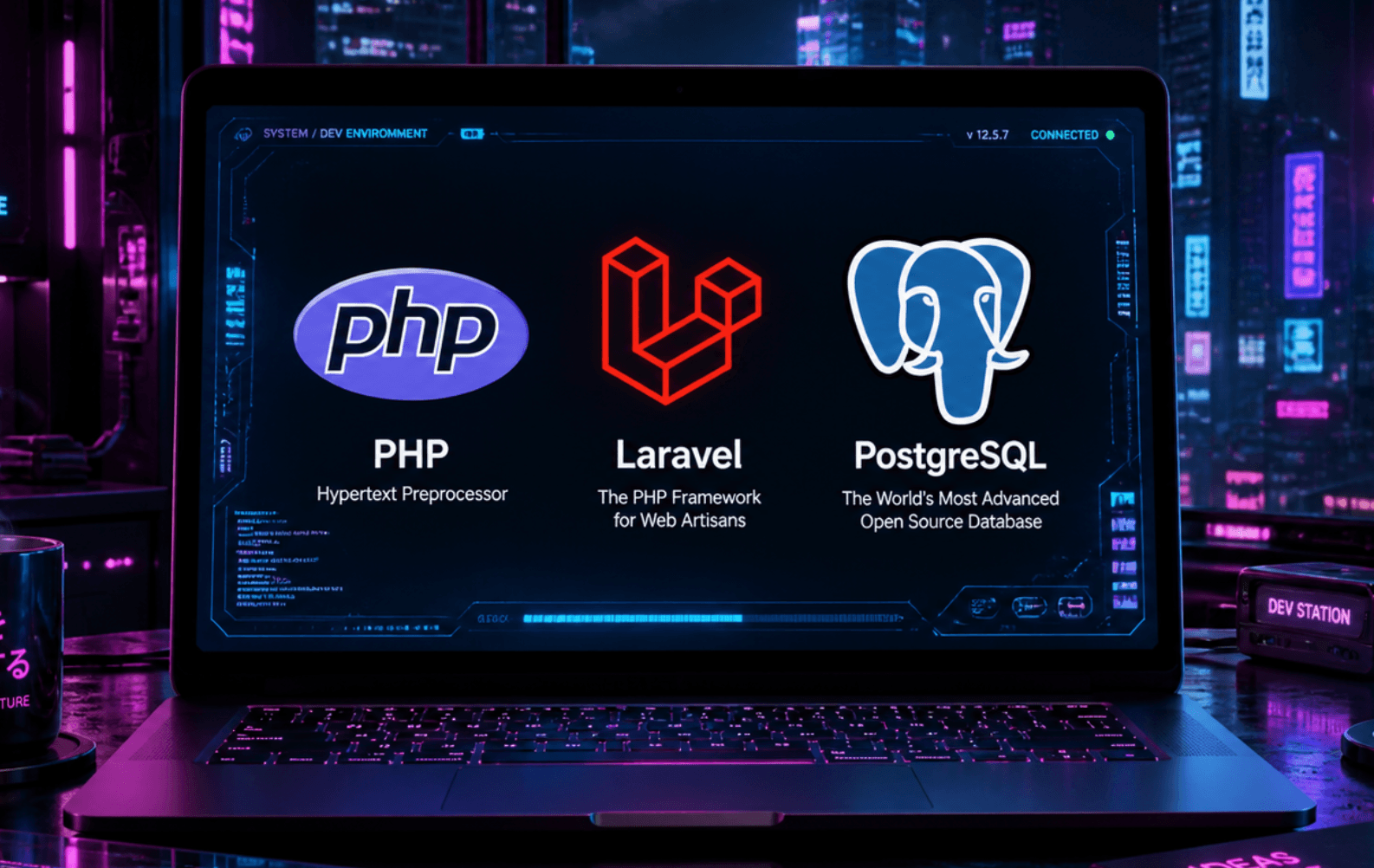
今回インストールするのは、以下の3つです。

  • PHP:Laravel本体を動かすプログラミング言語のランタイム
  • Composer:PHP用のパッケージ管理ツール(npmのPHP版)
  • PostgreSQL:データベース(DB)。Laravelからデータを読み書きするために使います

ターミナルで黒い画面にコマンドを打つ作業が出てきますが、初心者の方も身構えなくて大丈夫です。書いてある通りに入力すれば動きます。

STEP1:PHPとComposerをインストールする

Macの場合

Mac標準のパッケージマネージャHomebrewを使います。
未インストールでも、ターミナルで次のコマンドを一発叩くだけでインストールは完了します。

/bin/bash -c "$(curl -fsSL https://raw.githubusercontent.com/Homebrew/install/HEAD/install.sh)"

HomebewでPHPとComposerをまとめてインストールするコマンドは次の通り。

brew install php composer

Windowsの場合


Windows標準の`winget`コマンドを使います。
Powershellを開いて次のコマンドを順番に実行してください。

// PHPのインストール
winget install --id Php.Php

// Composerのインストール
winget install --id Composer.Composer

動作確認

両OSとも、インストールが終わったら以下を実行してバージョンが表示されればOKです。

// PHPの確認
php -v

// Composerの確認
composer -V

「コマンドが見つかりません」と言われた場合は、ターミナル(PowerShell)を一度閉じて開き直してみてください。
それでも駄目なら、PATH(=実行ファイルの場所をOSに教える設定)が通っていない可能性があるので、インストーラを再実行しましょう。

STEP2:PostgreSQLをインストールする

Macの場合

// インストールコマンド
brew install postgresql@18

//実行コマンド
brew services start postgresql@18

brew services startはPostgreSQLをバックグラウンドで自動起動させるコマンドです。

Windowsの場合

// インストールコマンド
winget install --id PostgreSQL.PostgreSQL.18

途中でスーパーユーザー(postgres)のパスワードを聞かれるので、忘れないようにメモしておきましょう。
インストール後はサービスとして自動で起動します。

動作確認

psql --version

バージョンが表示されればインストール成功です。

STEP3:Laravelプロジェクトを作成する

任意の作業フォルダ(例:`~/dev`や`C:\dev`)に移動してから、Composerでプロジェクトを作成します。

// プロジェクト作成(example-appの部分は任意の名前にしましょう)
composer create-project laravel/laravel example-app

//ディレクトリ移動
cd example-app

数十秒〜1分ほどでダウンロードと初期設定が走り、`example-app`というフォルダができれば成功です。
参考)公式サイトの手順

ちなみに、生成されたフォルダの中には `app/`(アプリのコード)、`routes/`(URL設定)、`.env`(環境設定)など、Laravelの「お作法」となる構成があらかじめ入っています。

STEP4:.envファイルを編集する

example-app直下にある`.env`ファイルをエディタで開き、データベース関連の項目を以下のように書き換えます。

DB_CONNECTION=pgsql
DB_HOST=127.0.0.1
DB_PORT=5432
DB_DATABASE=laravel
DB_USERNAME=sail
DB_PASSWORD=password

※ポイントは`DB_HOST`を`127.0.0.1`にすること

STEP5:データベースとユーザーを作成する

PostgreSQLに、Laravel用のユーザーとデータベースを用意します。

Macの場合

// sailという管理者権限のユーザーを作成
createuser -s sail

// sailをオーナーとしたlaravelというDBを作成
createdb -O sail laravel

// sailにパスワードを設定
psql -d laravel -c "ALTER USER sail WITH PASSWORD 'password';"

Windowsの場合

WindowsではPostgreSQLインストール時の`postgres`ユーザーでログインし、SQLで作るのが手堅いです。

psql -U postgres

psqlに入ったら以下を順に実行します。

// ユーザー作成
CREATE USER sail WITH SUPERUSER PASSWORD 'password';

// DB作成
CREATE DATABASE laravel OWNER sail;

// DBからログアウト
\q

\qで抜けたらDBの準備完了です。

STEP6:マイグレーションして起動する


最後に、Laravelの初期テーブルを作って開発サーバーを起動します。

php artisan migrate

php artisan migrateはマイグレーション(=DBの設計図をコードで管理し、その通りにテーブルを作る仕組み)を実行するコマンドです。途中で「本当に実行する?」と聞かれたら`yes`で進めてください。

続いて開発サーバーを起動します。

composer run dev

これはLaravel11以降に同梱されている便利スクリプトで、`php artisan serve`(Webサーバー)、Vite(フロントのビルドツール)、キューワーカーなどをまとめて立ち上げてくれます。

ブラウザで以下を開いて、Laravelのウェルカムページが表示されたら成功です!

http://127.0.0.1:8000

よくあるエラーと対処法

  • SQLSTATE[08006] could not connect to server:PostgreSQLが起動していないか、 DB_HOST が間違っている可能性大。`brew services list (Mac)やサービス画面(Windows)で起動状態を確認してください。
  • could not find driver:PHPに pdo_pgsql 拡張が入っていません。 php -m | grep pgsql で確認し、Windowsは`php.ini`の ;extension=pdo_pgsql;を外して保存→ターミナル再起動で解決します。

- Address already in use:すでに別のサーバーが8000番ポートを使っています。 composer run dev を一度Ctrl+Cで止め、不要な php artisan serve を終了してから再実行してください。

まとめ

今回は、ゼロの状態からPHP・Composer・PostgreSQLを入れ、Laravelプロジェクトを作って、ブラウザでウェルカムページを表示するまでを通しでやりました。
ここまで来れば、あとはルーティング、コントローラー、Eloquent(LaravelのORM)と、いよいよLaravelらしい開発に入っていけます。

次のステップとして、ぜひ「自分だけのページを1枚追加してみる」ところから挑戦してみてください。それではまた!

もし、

「プログラミングを体系的に学びたい」
「エンジニア転職を頑張りたい」
「独学に限界を感じてきた...」
「コミュニティで仲間と共に学びたい」

などと感じられたら、ぜひ検討してみてください。

個別面談・説明会はこちら!


まずは様子見...という方は、公式LINEにぜひご登録下さい。
学習や転職ノウハウに関する豪華特典11個を無料配布しています!
LINE紹介ページで特典を確認する


■YouTube(SiiD受講生さま実績)

■YouTube(セイト先生メイン)

■X(旧Twitter)