わずか数行のコードを書くだけで顔認識のプログラムコードを書ける「face_recognition」。本記事では、顔の映った画像から顔の部分にマーキングするプログラムを書くことを通して、この有用なPythonライブラリの使い方を解説します。
ステップ1:ライブラリのインストール
まずはpipを使って、ライブラリをインストールします。
pip install face_recognition pillow
face_recognitionは、目的のライブラリであり、pillowは画像処理(マーキング)をするために必要なライブラリです。
ステップ2:顔認識に使う写真の準備
使用する画像を用意しましょう。本記事では以下の画像を使用します。ファイル名は、ここでは「group_pic.png」としました。
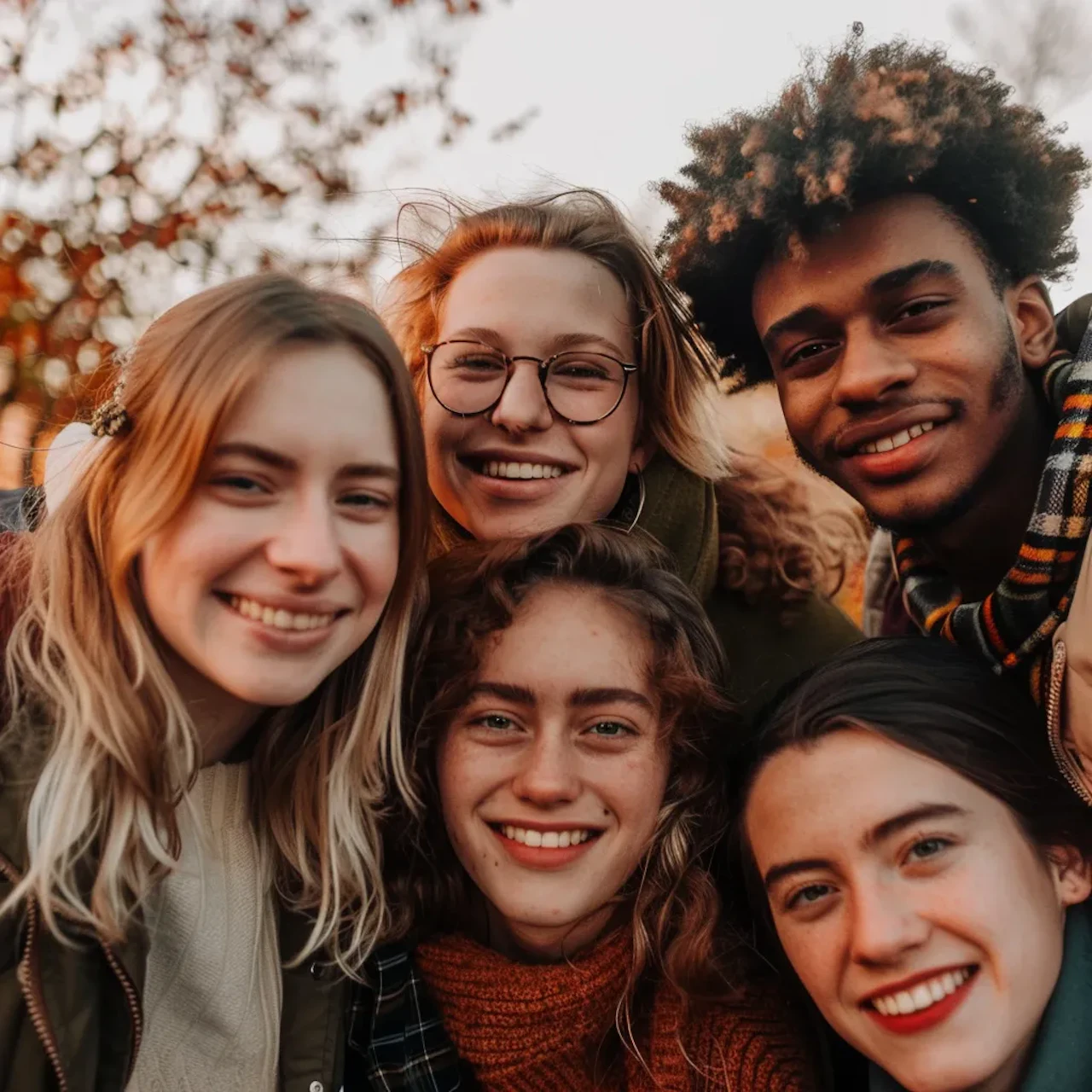
用意した画像を、Pythonコードを書く階層と同じフォルダに格納します。
ステップ3:face_recognitionを使う
まず、face_recognitionを使うためのPythonコードを書きます。
import face_recognition

# 画像をロード
image = face_recognition.load_image_file('group_pic.png')

# 画像内の全ての顔の位置を検出
face_locations = face_recognition.face_locations(image)
これで顔認識ができました。変数「face_locations」に顔の位置の座標などが格納されています。驚くほど簡単ですね。しかしこれでは我々は何もわからないので、顔にマーキングするプログラムを書いていきましょう。
from PIL import Image, ImageDraw

# PILイメージオブジェクトを作成
pil_image = Image.fromarray(image)

# PILの描画ツールを使って描画用のオブジェクトを作成
draw = ImageDraw.Draw(pil_image)

# 検出された顔の位置に矩形を描画
for (top, right, bottom, left) in face_locations:
    # PIL/ImageDrawを使用して顔の周りに矩形を描画
    draw.rectangle(((left, top), (right, bottom)), outline=(255, 0, 0))

# 描画用のオブジェクトを破棄(保存された変更を確定)
del draw

# 結果の画像を表示
pil_image.show()

# 必要に応じて結果の画像を保存
pil_image.save('result_image.jpg')
以上のプログラムを実行すると、同じ階層のディレクトリに「result_image.jpg」と名前のついた次のような画像が保存されているはずです。
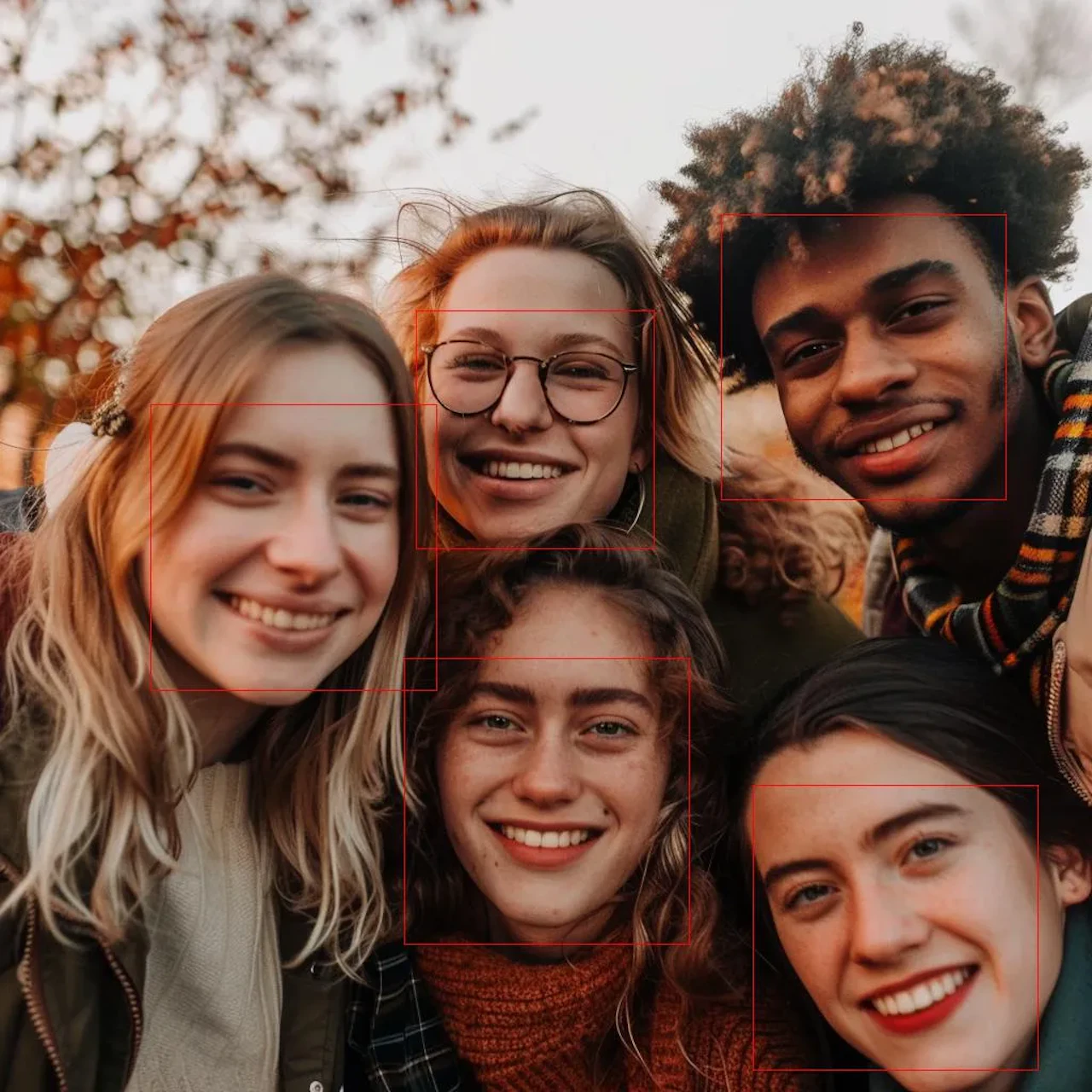
顔の部分に赤い正方形が配置され、顔認識がうまくいっていることがわかります。
face_recognitionのようなライブラリは、動かすだけなら短いコードで済む一方、応用するとなるとPythonの土台が必要になります。その土台を順序立てて固める学び方という選択肢もあります。
AIプログラミングスクール「SiiD」について
AIプログラミングスクール「SiiD」は、未経験からITエンジニア転職を目指す方向けのオンラインスクールです。
SiiDの特徴
- 現役エンジニアでYouTube登録者約13万人の「セイト先生」が代表兼主任講師
- 採用側の実務知見(2,000人以上の選考・150名以上のエンジニア採用)にもとづく指導
- 生成AIを取り入れた学習設計と、実務レベルのフルスタックWeb開発スキル
- Workship CAREER(株式会社GIG)と連携した無料の転職伴走支援
- 経済産業省認定のReスキル講座で、給付金の条件を満たせば実質105,600円〜
- 学割あり(35%オフ)
こんな方におすすめ
- 未経験・文系・社会人からITエンジニア転職を本気で目指したい方
- 独学に限界を感じている方
- 費用を抑えながら実務スキルと転職サポートを両立したい方
「未経験だから」とあきらめる必要はありません。採用する側を知り尽くしたプロが、給付金で負担を抑えながら内定まで伴走します。