

Google Apps Script (GAS) を使用して Googleスプレッドシートのデータを基に Google カレンダーにイベントを追加する一連の手順を紹介します。あらかじめスプレッドシートにはイベントのタイトル、開始日時、終了日時がリストされているとします。
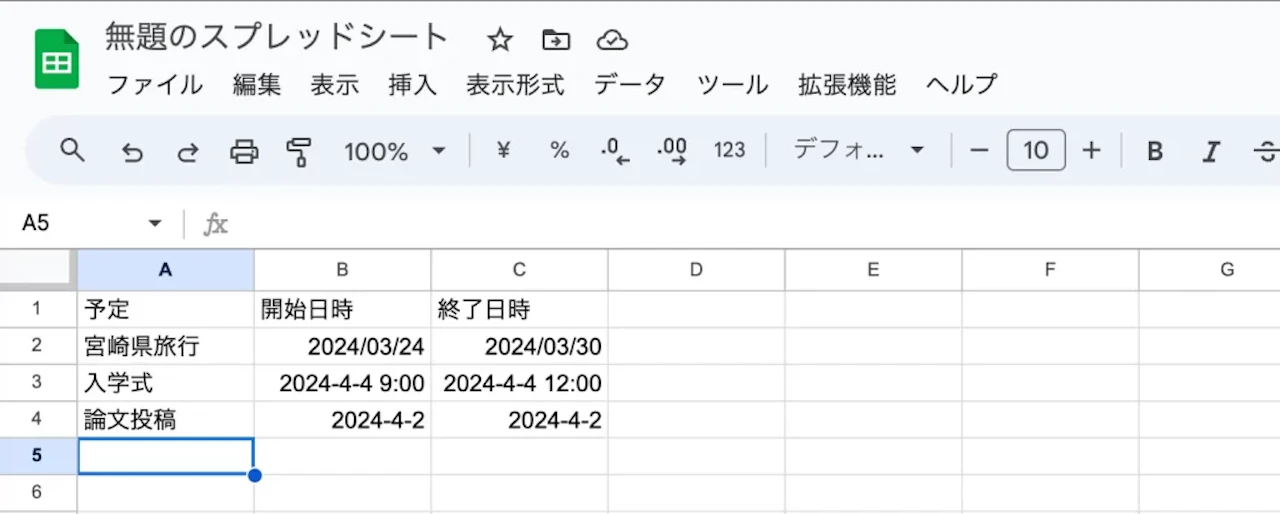
ステップ 1: スプレッドシートの準備
- Google スプレッドシートを開き、3列(タイトル、開始日時、終了日時)を用意します。
- 各行にイベントのデータを入力します。
ステップ 2: Google Apps Script の作成
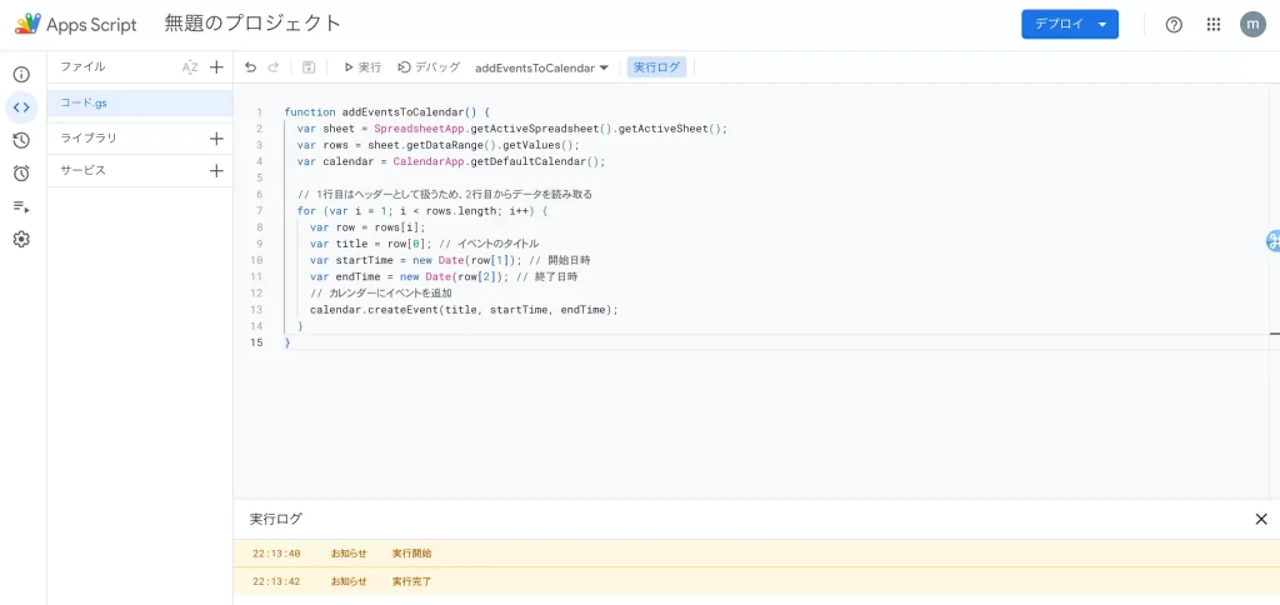
- スプレッドシートのメニューから「拡張機能」>「Apps Script」を選択します。
- 下記のスクリプトをコピーして Apps Script のエディタに貼り付けます。
このプロセスの詳細は、こちらのページを確認してください。
// 関数 `addEventsToCalendar` の定義を開始
function addEventsToCalendar() {
  // 現在アクティブなスプレッドシートを取得し、そのアクティブなシートを変数 `sheet` に格納
  var sheet = SpreadsheetApp.getActiveSpreadsheet().getActiveSheet();
  // シート内のすべてのデータ範囲を取得し、その値(2次元配列)を `rows` に格納
  var rows = sheet.getDataRange().getValues();
  // デフォルトのカレンダーを取得し、変数 `calendar` に格納
  var calendar = CalendarApp.getDefaultCalendar();

  // ループを開始。1行目はヘッダー行として扱うため、2行目から処理を開始(i = 1)
  for (var i = 1; i < rows.length; i++) {
    // 現在の行のデータを `row` に格納
    var row = rows[i];
    // 行の最初の要素(0番目の列)をイベントのタイトルとして取得
    var title = row[0];
    // 行の2番目の要素(1番目の列)を開始日時として取得し、Date オブジェクトに変換
    var startTime = new Date(row[1]);
    // 行の3番目の要素(2番目の列)を終了日時として取得し、Date オブジェクトに変換
    var endTime = new Date(row[2]);
    // 取得したタイトル、開始日時、終了日時を使用して、カレンダーに新しいイベントを作成
    calendar.createEvent(title, startTime, endTime);
  }
}
ステップ 3: スクリプトの実行
- Apps Script のエディタで「実行」ボタンをクリックし、
addEventsToCalendar関数を選択します。 - 初めてスクリプトを実行する場合は、Google による認証が必要になります。画面の指示に従って認証を完了させてください。
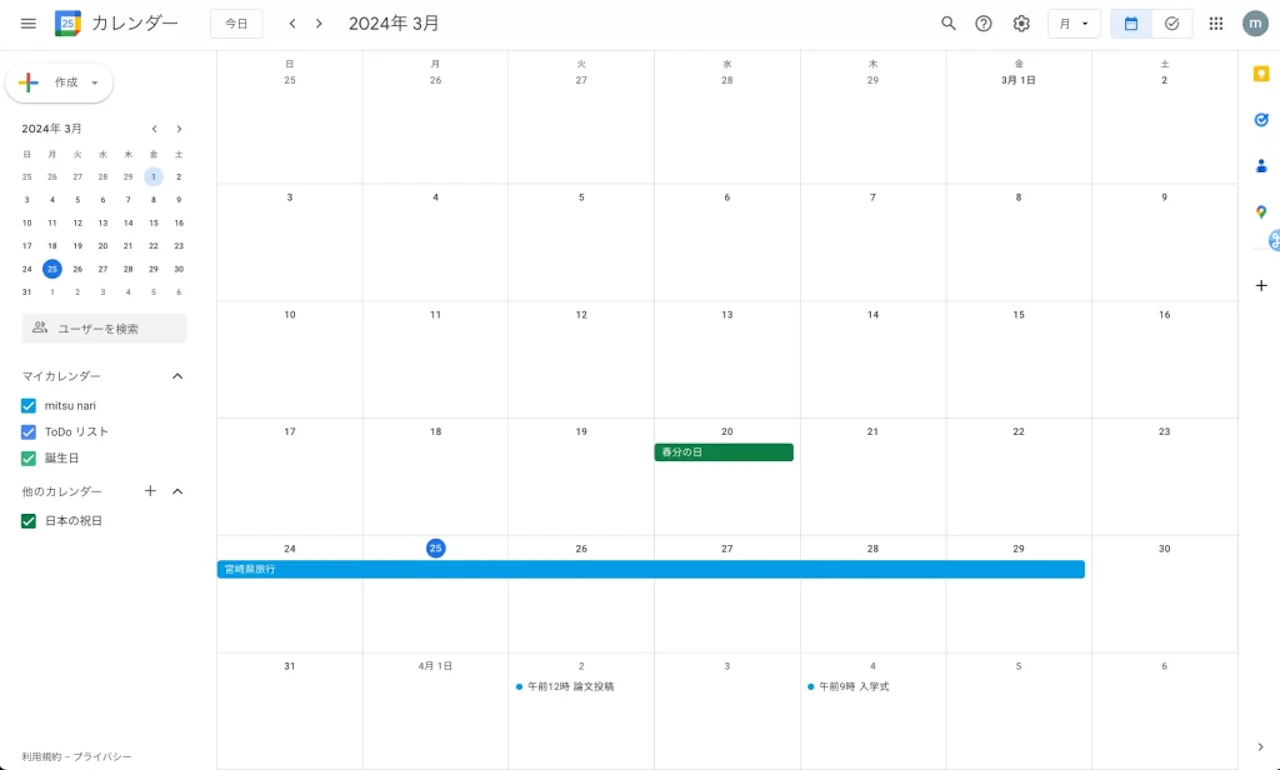
このスクリプトを実行すると、次のようにGoogleカレンダーに、スプレッドシートに書いた予定が反映されます。
主な Google カレンダー操作関数
以下に列挙するGoogleカレンダーの操作関数を使えば、さらに高度なプログラムを作ることができるので、参考までに。
- イベントの追加
createEvent(title, startTime, endTime, options)- イベントをカレンダーに追加します。
titleはイベントのタイトル、startTimeとendTimeはDateオブジェクトで、イベントの開始と終了時刻を指定します。optionsは任意のパラメータを含むオブジェクトで、場所や説明などを設定できます。
- イベントの検索
getEvents(startTime, endTime)- 指定した期間内のイベントを取得します。
startTimeとendTimeはDateオブジェクトで、検索する期間の開始と終了時刻を指定します。
- イベントの更新
- GAS は直接「イベントを更新する」関数を提供していませんが、
getEventsで取得したイベントオブジェクトを通じて、setTitle、setTime、setDescriptionなどのメソッドを使用してイベントの詳細を更新できます。
- GAS は直接「イベントを更新する」関数を提供していませんが、
- イベントの削除
- イベントオブジェクトには
deleteEventメソッドがあり、これを使用してイベントを削除できます。
- イベントオブジェクトには
GASのCalendarAppは、自分の業務に当てはめて動かしてみると理解が一気に進みます。こうした自動化の土台になるプログラミングの基礎から学び直す進め方もあります。