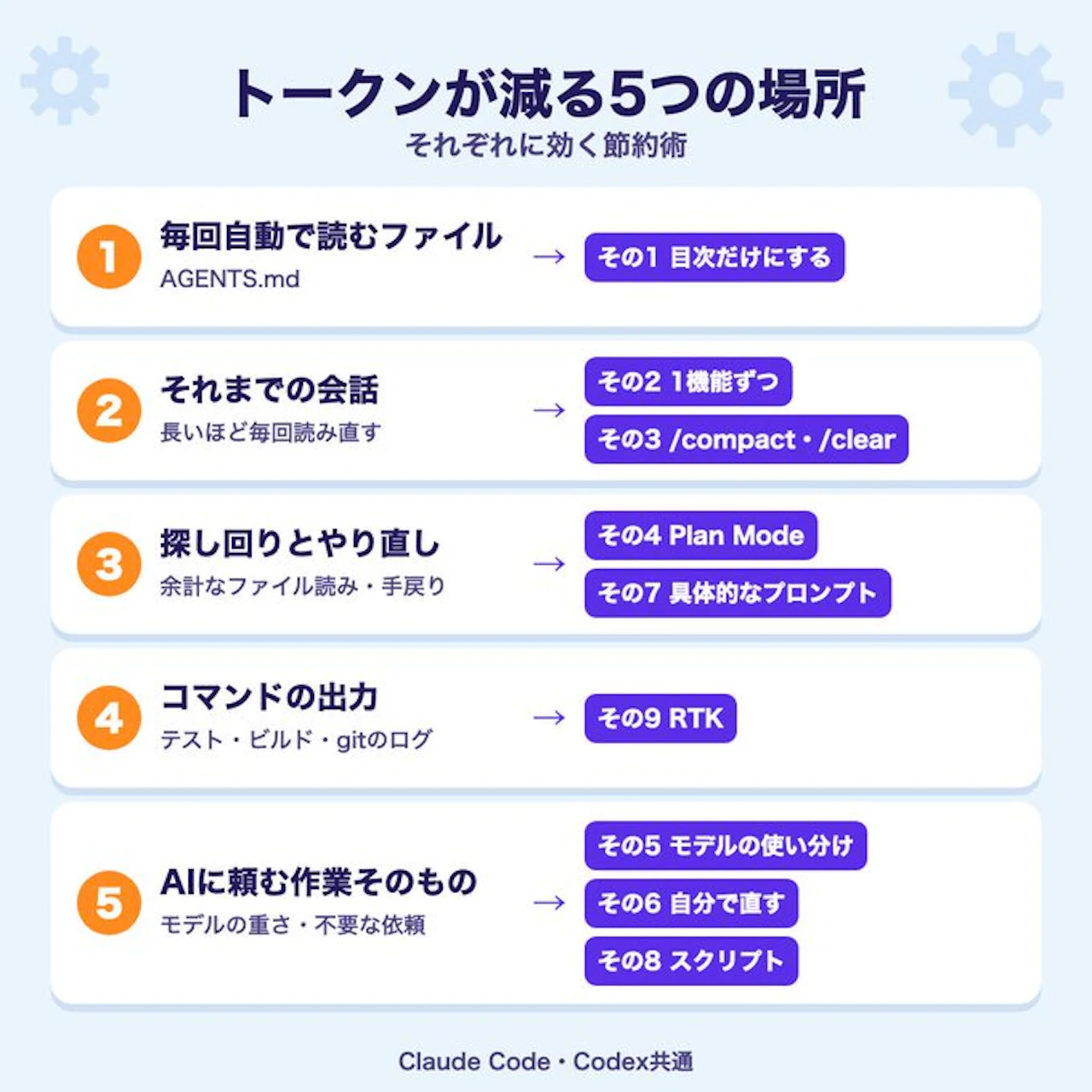
Claude Code・Codexのトークン節約術2:実装は1機能ずつ頼む
「ToDoアプリを全部作って」のように、大きなタスクをまとめて渡すと、1つの会話が長くなり、読み込むファイルも増えて、その分トークンが減ります。
さらに途中で判断がズレやすくなり、ズレを直してもらってまたやり直す、というやり取り自体がトークンを使います。
1回の会話で頼むのは1機能までにしましょう。
そのために、docs/tasks.md のようなファイルで、実装予定の機能と実装済みの機能を管理しておくのがおすすめです。
1つ実装し終えたら「実装済み」と書き込む、というサイクルにすると、今何が残っているかが常に分かり、次の会話に余計な前提を持ち込まずに済みます。
このファイルを作るのもAIに頼めます。
これから作る機能を洗い出して、docs/tasks.mdに「未実装」「実装済み」の2つに分けて書いてください。
1つの機能を実装し終えるたびに、このファイルを更新してください。
AGENTS.mdに「1つの機能を実装し終えるたびに docs/tasks.md を更新して」と書いておけば、毎回言わなくてもAIが更新してくれます。
Claude Code・Codexのトークン節約術3:/compactと/clearで会話を区切る
AIは応答するたびに、それまでの会話を全部読み直しています。
会話が長くなるほど、1回の応答で使うトークンも増えていきます。
そこで使うのが /compact です。
それまでの会話を要約して、中身を軽くしてくれます。
同じ会話で長時間作業していてAIの精度が落ちてきたと感じたときや、同じ作業のまま方針だけ切り替えたいときに使います。
Claude Codeなら、何を残すかを指示することもできます(Codexの /compact はこの書き方に対応していません)。
/compact 認証機能の変更点と残タスクに絞って要約して
ただし、前の話の続きが要らないなら、/compact より /clear のほうが安く済みます。
/compact は要約するために会話を全部読むので、それ自体がトークンを使うからです。
- 続きをやる →
/compact - 前の話と関係ない作業に移る →
/clear(Codexは /new でも同じ)
どちらのツールにも、会話が長くなると自動で要約する機能があります。
ただ、自動の要約はかなり溜まってから動くので、それを待たずに自分で区切ったほうが節約になります。
Claude Code・Codexのトークン節約術4:Plan Modeで計画してから実装する
Plan Modeは、AIがファイルを変更せず、実装の計画だけを立てるモードです。
いきなりコードを書かせるのではなく、まず「こういう方針で進めます」という計画を出してもらい、内容を確認してOKならPlan Modeを解除して「では実装してください」と送ります。
見当違いの実装をしてやり直す、という失敗が減るので、トータルで節約になります。
目安は、3つ以上のファイルにまたがる変更や、設計の判断が必要な機能です。
変数名の変更や軽い修正なら使わなくてかまいません。
切り替え方は次のとおりです。
- Claude Code:Shift+Tabで順に切り替える。または
/plan 認証のバグを直して のように、指示の頭に /plan を付ける - Codex:
/plan で切り替える。Shift+Tabでも切り替わる(AIが作業中のときは切り替わらない)
Claude Code・Codexのトークン節約術5:モデルと推論の強さを使い分ける
Claude CodeもCodexも、性能の違うモデルを選べます。
性能が高いモデルほど、1トークンあたりの料金も高くなります。
Claude CodeのPro・Maxプランは、何も設定しなければOpus 5.5で動きます。
Anthropic公式のAPI料金で、Sonnet 5.5を1として比べると次のとおりです。
モデル | API料金(Sonnet 5.5を1とした比) |
|---|
Haiku 5.5 | 0.05(プロンプトが10万トークン以下のとき) |
Sonnet 5.5 | 1 |
Opus 5.5 | 2 |
Fable 5.1 | 5 |
Fable 5.1は最上位のモデルで、プランによっては追加料金の枠を使います。
簡単な作業までOpusに任せると、API料金の比率で言えばSonnetの倍かかっている計算です。
プランの利用枠がこの比率どおりに減るとは公式に書かれていませんが、目安にはなります。
おすすめの使い分けは、設計や複雑な実装はOpus、通常の実装やドキュメント作成はSonnet、単純な定型作業や繰り返しの作業はHaikuです。
Codexでも考え方は同じです。
消費するクレジットは、GPT-6.1 Solを1とするとGPT-6 Lunaが0.05、GPT-6 Astraが5です(こちらも利用枠がこの比率どおりに減るとは公式に書かれていません)。
設計や難しい実装はAstra、通常の実装はSol、単純な作業はLunaが目安になります。
切り替え方は次のとおりです。
- Claude Code:
/model で切り替える。一覧でEnterを押すと次回以降の既定も変わるので、今の会話だけ変えたいときは s キー。推論の強さは /effort で変えられる - Codex:
/model でモデルと推論の強さ(reasoning effort)を一緒に選ぶ
どちらも、推論を強くするほどAIが考える量が増え、トークンも増えます。
迷ったら既定のままにして、簡単な作業のときだけ弱めに下げましょう。
Claude Code・Codexのトークン節約術6:小さな修正はAIに頼まず自分で直す
自分でコードを書く分には、トークンは使いません。
ちょっとした文言の修正や変数名の変更までAIに頼んでいると、そのたびにAIがファイルを読んで、考えて、書き換えます。
少しでもコードが読めるなら、VS CodeやCursorの中のターミナルで、Claude Code・CodexのCLI版(ターミナルで動かす版)を使うのがおすすめです。
AIが変更したファイルをエディタでそのまま開けるので、直したい箇所を見つけたらその場で自分で直せます。
手元の修正はGitHub Copilotのような入力補完で素早く済ませ、Claude Code・Codexは複雑な実装と設計の判断に絞ると、利用枠を無駄にしません。
Claude Code・Codexのトークン節約術7:プロンプトはファイル名と関数名まで具体的に書く
曖昧な指示を受けたAIは、何をどう直すかを探すところから始めます。
関係しそうなファイルをいくつも読みに行ったり、考え込んだりするので、その分トークンが増えます。
「このコードを改善して」ではなく、こう書きます。
@src/auth/login.ts の login() 関数に、メールアドレスの形式チェックと空文字チェックを追加して
「バグを直して」ではなく、こう書きます。
@components/UserForm.tsx の handleSubmit() で、フォーム送信後に入力値がリセットされない問題を修正して
ファイル名は、入力欄で@を打つと候補から選べます。
これはClaude CodeでもCodexでも同じです。
節約術1のAGENTS.mdの@と違って、入力欄の@は「今このファイルを見て」という指定なので、こちらは使ってかまいません。
関数名や行番号まで書くと、どこを直せばいいかをAIが探さずに済みます。
加えて「どう変えてほしいか」だけでなく「なぜそうしてほしいか」も添えると、一発で意図どおりの実装が返ってくることが増えます。
Claude Code・Codexのトークン節約術8:毎回頼む作業はスクリプトにする
「このファイルをフォーマットして」「このデータを変換して」「ファイルを結合して」のような決まった作業は、スクリプトにしてしまうのがおすすめです。
スクリプト(決まった処理を自動で実行する小さなプログラム)にすれば、その後はトークンをほぼ使わずに何度でも実行できます。
例えば僕が使っているスクリプトの一例として、YouTube台本の字数を数えるものがあります。
台本は、演出の指示や見出しを除いた「声に出す部分」の字数を毎回確認しています。
これをAIに数えさせると毎回トークンを使ううえに、AIは字数を正確に数えるのが苦手です。
そこで数える処理はPythonのスクリプトにして、AGENTS.mdに「台本を書き終わったらこのスクリプトを実行して」と書いています。
AIはスクリプトを実行するだけなので、トークンはほとんど使いません。
スクリプトもAIに書いてもらえます。
今お願いした◯◯の作業を、次回からコマンド1つで実行できるようにスクリプトにしてください。
作ったら、AGENTS.mdに「◯◯のときはこのスクリプトを実行する」と追記してください。
Claude Code・Codexのトークン節約術9:RTKでコマンドの出力を圧縮する
AIはコードを書くだけでなく、テストやビルド、gitのコマンドも実行します。
このとき、コマンドの出力はそのまま会話に追加されて、AIが読みます。
たとえば100件のテストがあるプロジェクトでAIが npm test を実行すると、通ったテスト100件分のログ、各テストの実行時間、カバレッジ(テストで実行されたコードの割合)のレポートが全部AIに渡ります。
開発中に何十回もテストを回していたら、それだけでトークンがじわじわ減っていきます。
AIに必要なのは「何が失敗したか」だけです。
これを解決するのが、RTK(Rust Token Killer)という無料のオープンソースツールです。
コマンドの出力をAIに渡す前に、空白・重複した行・冗長なログを削って、判断に必要な情報だけを残してくれます。
公式によると、AIが読むコマンドの出力を最大90%削減できます。
ただし、これは「コマンドの出力」の話で、使うトークン全体が90%減るわけではありません。
僕も普段から入れています。導入はコマンド2つです。
1. RTKをインストールする(MacとWindowsで違う)
Macはターミナルで、これを実行します。
brewが無いと言われたら、先にHomebrew(Macにツールを入れるためのツール)を入れてください。
brew install rtk
WindowsはPowerShellで、これを実行します。
インストールが終わったら、PowerShellを一度閉じて開き直してください。
winget install rtk-ai.rtk
2. AIとつなぐ(使っているAIによって違う。MacもWindowsも同じ)
Claude Codeならこれです。
rtk init -g
Codexならこれです。
rtk init -g --codex
途中で設定ファイルを書き換えてよいかを聞かれたら、y を押してEnter。
最後にClaude Code(Codex)を再起動したら完了です。
あとは勝手にRTKが出力を圧縮してくれます。
Claude Codeでは ~/.claude/CLAUDE.md(ユーザー全体の設定ファイル)に @RTK.md という1行が足されます。
これはプロジェクトのフォルダの外にあり、AGENTS.mdと一緒に読まれる設定ファイルで、RTK.mdも短いファイルなので、節約術1の注意には当たりません。
どれだけ減ったかは rtk gain で確認できます。
注意点として、RTKが効くのはAIがコマンドを実行したときだけです。
Claude Codeでは組み込みの Read・Grep・Glob(ファイルを読む・探す専用の機能)には効かず、Codexではファイルの編集や、MCP(外部ツールと連携する仕組み)・Web検索の出力には効きません。
Claude Code・Codexのトークン節約は3つから始める
9つ全部を一度にやる必要はありません。
まずはAGENTS.mdを目次だけにする(節約術1)、RTKを入れる(節約術9)、会話を /compact か /clear で区切る(節約術3)の3つから始めてください。
最初の2つは一度やればあとは効き続け、3つ目は作業の区切りでコマンドを1つ打つだけです。
そのうえで、作業中に「それ、毎回AIに読ませる・考えさせる必要があるか」を一度考えてみてください。
上のプランに上げるのは、それからでも遅くありません。
Claude Code・Codexのトークン節約に関する公式ドキュメントと出典
AIプログラミングスクール「SiiD」について
AIプログラミングスクール「SiiD」は、未経験からITエンジニア転職を目指す方向けのオンラインスクールです。
SiiDの特徴
- 現役エンジニアでYouTube登録者約13万人の「セイト先生」が代表兼主任講師
- 採用側の実務知見(2,000人以上の選考・150名以上のエンジニア採用)にもとづく指導
- 生成AIを取り入れた学習設計と、実務レベルのフルスタックWeb開発スキル
- Workship CAREER(株式会社GIG)と連携した無料の転職伴走支援
- 経済産業省認定のReスキル講座で、給付金の条件を満たせば実質105,600円〜
- 学割あり(35%オフ)
こんな方におすすめ
- 未経験・文系・社会人からITエンジニア転職を本気で目指したい方
- 独学に限界を感じている方
- 費用を抑えながら実務スキルと転職サポートを両立したい方
「未経験だから」とあきらめる必要はありません。採用する側を知り尽くしたプロが、給付金で負担を抑えながら内定まで伴走します。