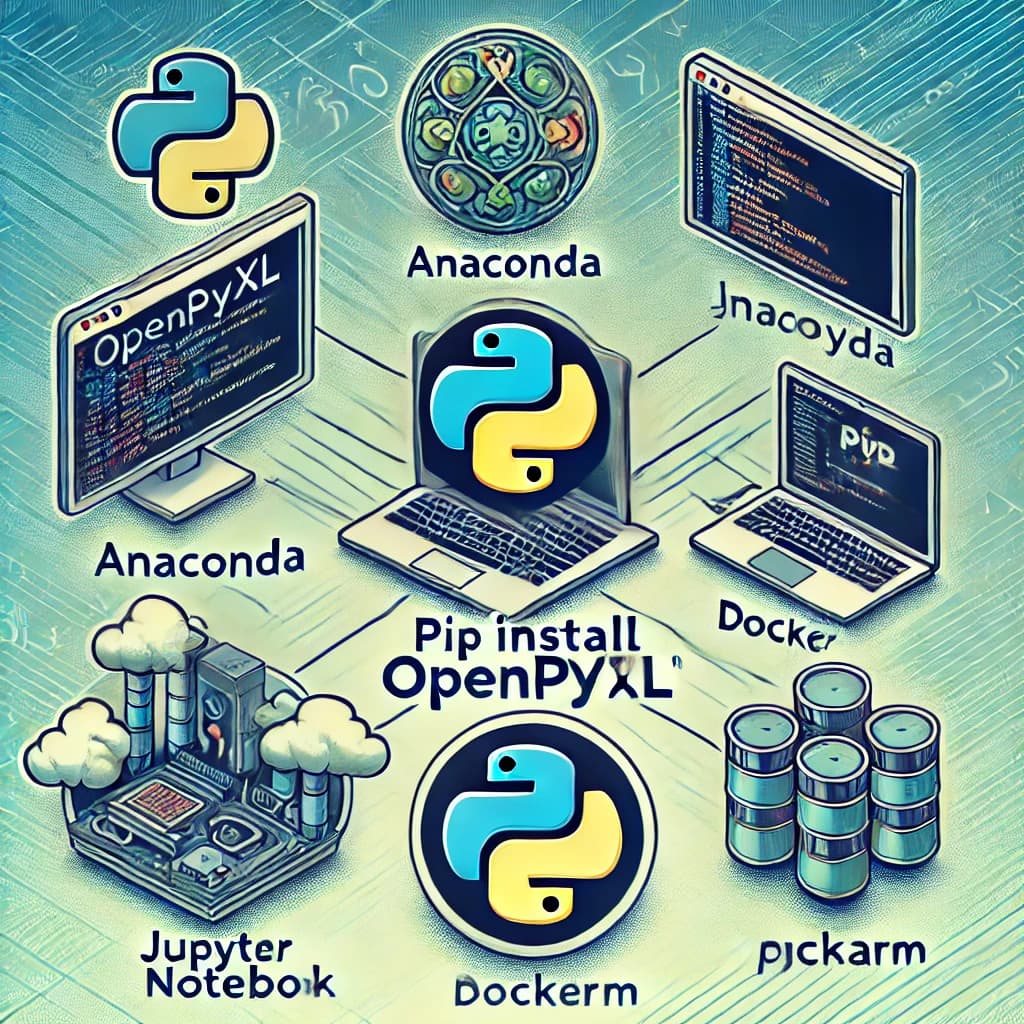
Openpyxlは、Excelファイルの読み書きや編集をPythonで行うために便利なライブラリです。このガイドでは、主要な開発環境ごとのインストール方法を紹介します。
MacやWindowsにインストールする最も一般的な方法
Pythonをすでに使っている場合は、お馴染みのpipでインストールできます。以下のコマンドを実行しましょう。
pip install openpyxl
これで十分ですが、開発環境ごとに若干異なる場合があるので、それらの方法について以下で解説します。
1. Anacondaでのインストール方法
Anacondaは、データサイエンスや機械学習のためのパッケージを管理するPythonディストリビューションです。Anaconda環境でのOpenpyxlのインストール方法は以下の手順で行います。
手順:
- Anacondaを開き、ターミナルまたはAnaconda Promptを起動します。
- 以下のコマンドを実行してOpenpyxlをインストールします:
conda install openpyxl
- インストールが完了したら、以下のコマンドで正常にインストールされたか確認できます:
conda list openpyxl
Anaconda環境ではcondaコマンドで依存関係を管理できるため、安心してOpenpyxlをインストールできます。
2. pipでのインストール方法(仮想環境を使用)
Pythonの標準的なパッケージ管理ツールであるpipを使ったOpenpyxlのインストール方法は、最も一般的です。特に、仮想環境を使用することで、プロジェクトごとに依存関係を管理するのが推奨されます。
手順:
- 仮想環境を作成します(仮想環境がない場合):
python -m venv myenv
※ myenvは任意の環境名です。
- 仮想環境を有効化します:
- Windows:
bash myenv\Scripts\activate - macOS/Linux:
bash source myenv/bin/activate
- 仮想環境がアクティブになったら、
pipを使ってOpenpyxlをインストールします:
pip install openpyxl
- インストール後、以下のコマンドでインストール確認ができます:
pip show openpyxl
3. Jupyter Notebookでのインストール方法
Jupyter Notebookは、データ分析や可視化に便利なインタラクティブな開発環境です。Notebook上で直接Openpyxlをインストールすることも可能です。
手順:
- Jupyter Notebookのセルに以下のコマンドを入力し、実行します:
!pip install openpyxl
- インストールが完了したら、Notebook内でOpenpyxlをインポートし、使用可能です:
import openpyxl
Jupyter環境でも手軽にインストールと使用ができます。
4. Docker環境でのインストール方法
Dockerを使ってPython環境をコンテナ化している場合、DockerfileにOpenpyxlのインストールを追加することができます。
手順:
- Dockerfileに以下の内容を追加します:
RUN pip install openpyxl
- コンテナの再ビルド時にOpenpyxlが自動的にインストールされます:
docker build -t my-python-app .
Dockerコンテナ内でPython環境を管理する場合も、Openpyxlのインストールは非常に簡単です。
5. PyCharmでのインストール方法
PyCharmは、Python開発用の統合開発環境(IDE)です。PyCharm内で直接Openpyxlをインストールすることが可能です。
手順:
- PyCharmを開き、プロジェクト設定(
File > Settings > Project: <your_project_name> > Python Interpreter)に移動します。 +ボタンをクリックし、openpyxlを検索してインストールします。- インストールが完了したら、プロジェクト内でOpenpyxlをインポートして使用できます:
import openpyxl
PyCharmのインターフェースを使うことで、コマンドライン操作が苦手な方でも簡単にインストールが可能です。
まとめ
Openpyxlはさまざまな開発環境で簡単にインストールできます。どの環境でも基本的な手順は似ていますが、環境によって使いやすい方法を選ぶことが大切です。この記事で紹介した方法を参考に、OpenpyxlをインストールしてPythonでのExcel操作を始めてみましょう!
pip・conda・Docker・PyCharmと選択肢が並ぶ場面では、どれを選ぶかよりも自分の環境を説明できるかが後々効いてきます。環境構築でつまずかずに進みたい方に向いたコースがあります。
AIプログラミングスクール「SiiD」について
AIプログラミングスクール「SiiD」は、未経験からITエンジニア転職を目指す方向けのオンラインスクールです。
SiiDの特徴
- 現役エンジニアでYouTube登録者約13万人の「セイト先生」が代表兼主任講師
- 採用側の実務知見(2,000人以上の選考・150名以上のエンジニア採用)にもとづく指導
- 生成AIを取り入れた学習設計と、実務レベルのフルスタックWeb開発スキル
- Workship CAREER(株式会社GIG)と連携した無料の転職伴走支援
- 経済産業省認定のReスキル講座で、給付金の条件を満たせば実質105,600円〜
- 学割あり(35%オフ)
こんな方におすすめ
- 未経験・文系・社会人からITエンジニア転職を本気で目指したい方
- 独学に限界を感じている方
- 費用を抑えながら実務スキルと転職サポートを両立したい方
「未経験だから」とあきらめる必要はありません。採用する側を知り尽くしたプロが、給付金で負担を抑えながら内定まで伴走します。