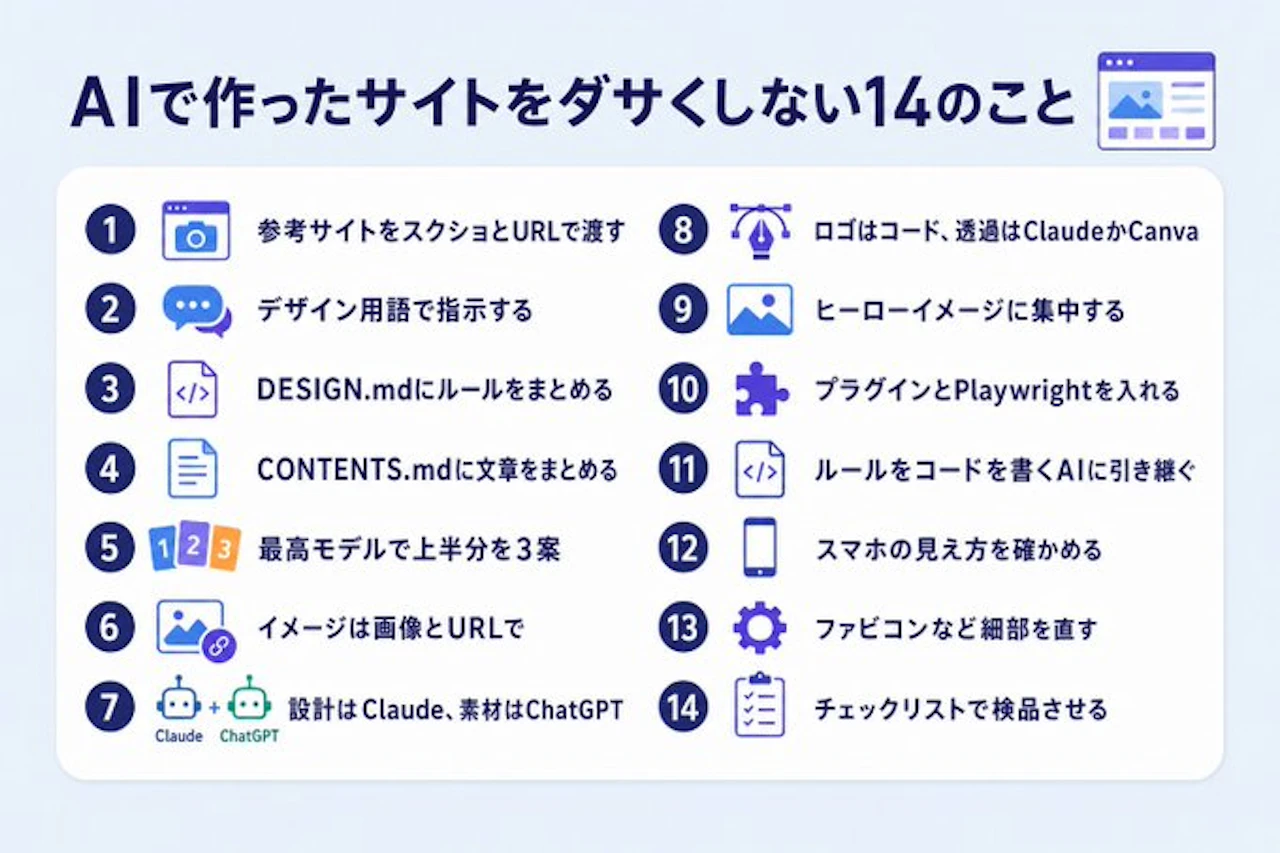
AIでWebサイトを作るコツ2:「上のほうのデカい画像」ではなく、デザイン用語で指示する AIへの指示は、一般的なデザイン用語を使うほど正確に伝わります。
最低限、このあたりを押さえておくと指示が楽になります。
用語
意味
ヒーローイメージ
ページを開いて最初に目に入る、最上部の大きなメインビジュアル
ピッカー
日付や選択肢をリストから選ばせる部品
カルーセル
画像などが横にスライドして切り替わる部品
WebGL
ブラウザ上で3Dやリッチな映像表現を描く技術
パーティクル
細かい粒が画面を漂うような演出
パララックス
スクロールに合わせて、背景と手前が違う速度で動く演出
イージング
動きに緩急をつけること。これだけで動きが一気にプロっぽくなる
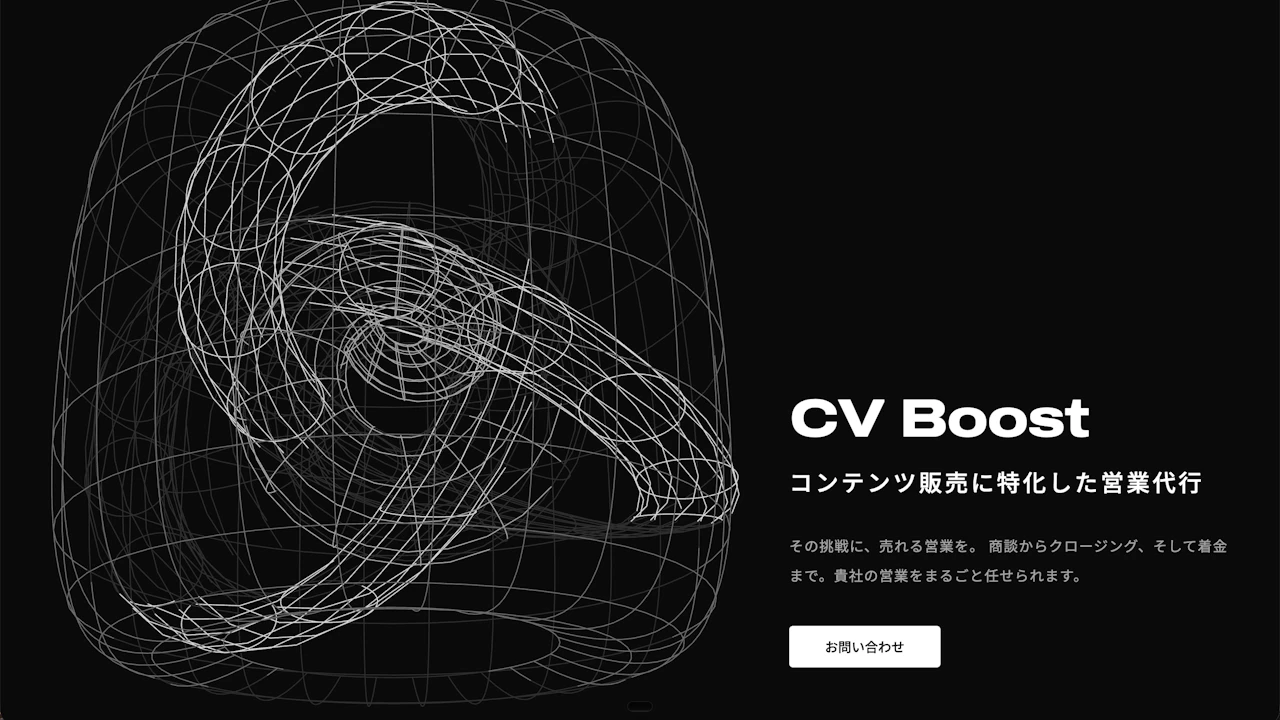
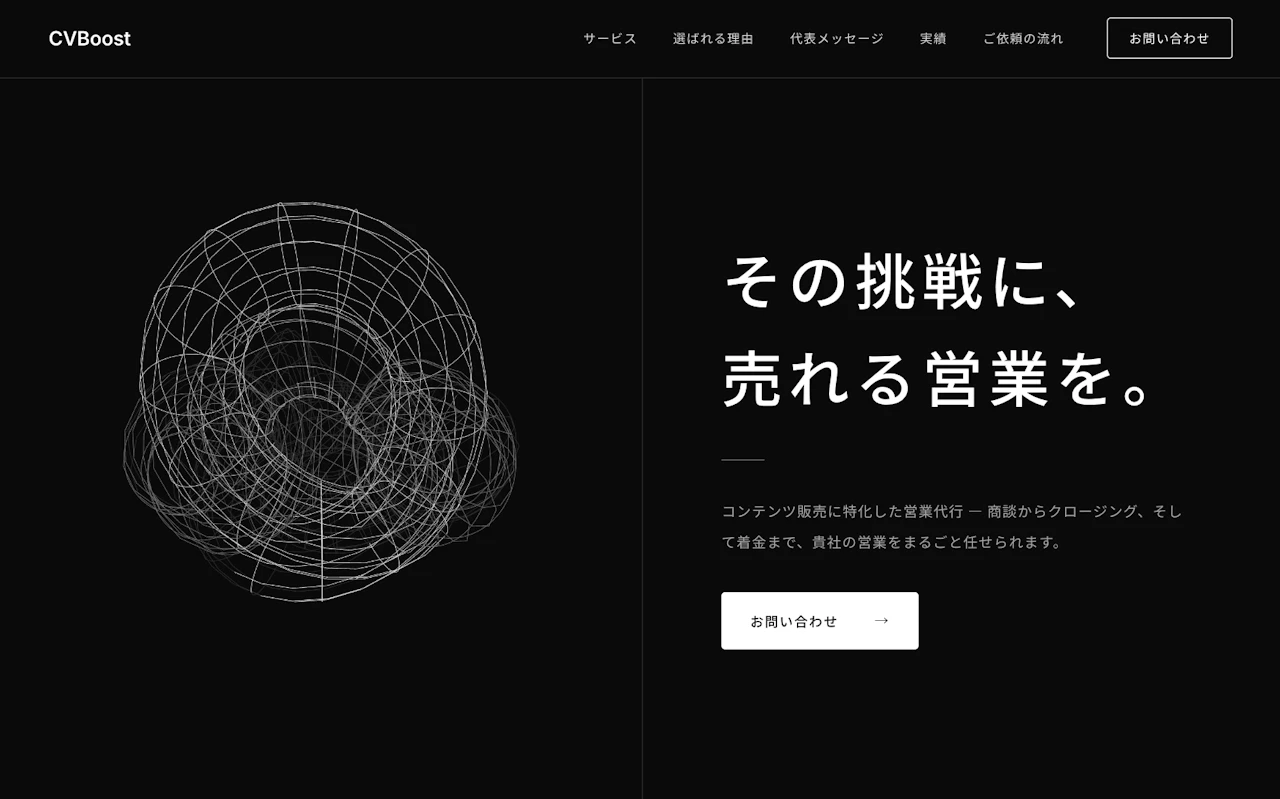
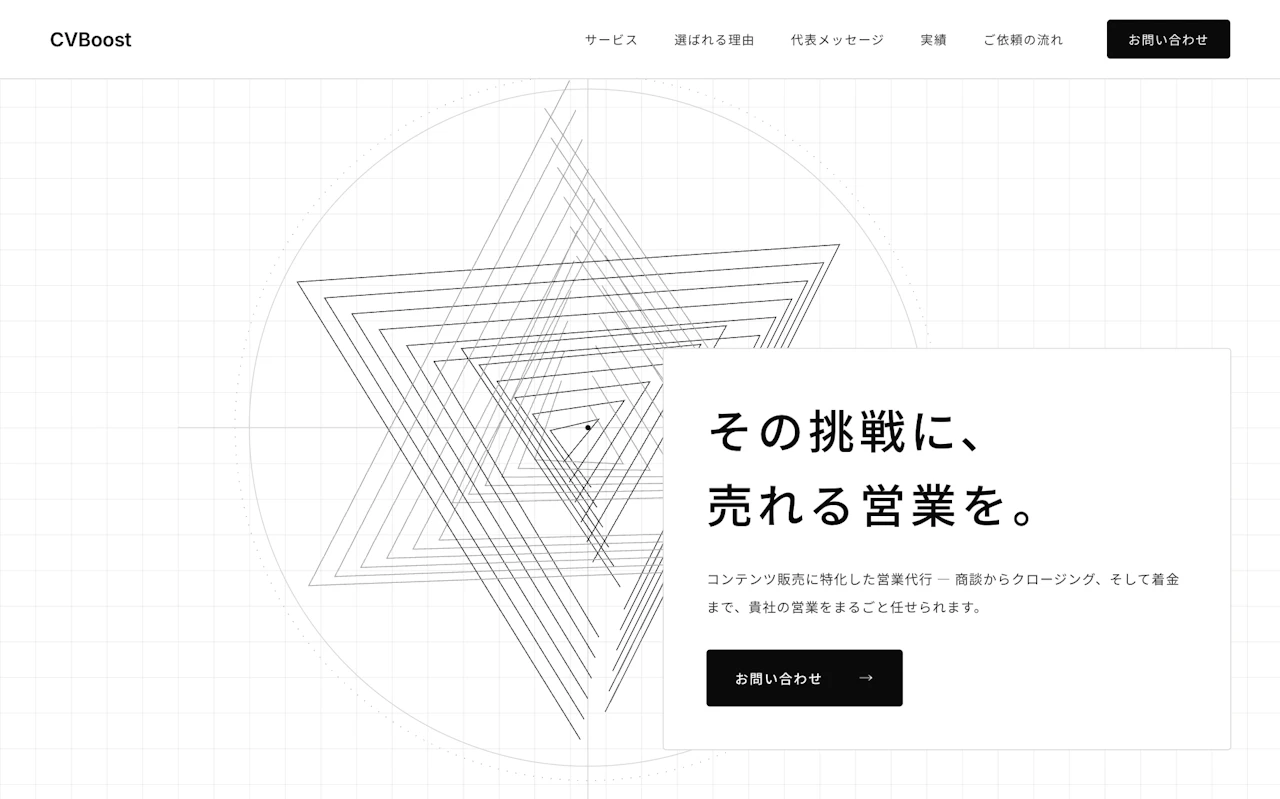
ヒーローイメージの背景にWebGLのパーティクルを置いて、テキストはイージング付きでフェードインさせてこのように指示できるようになると、AIの出力の精度が上がります。
AIでWebサイトを作るコツ3:色・フォント・余白のルールを、DESIGN.mdにまとめる デザインのルールは、チャットで都度伝えるのではなく、DESIGN.mdという仕様書ファイルにまとめ、チャットに添付するか、プロジェクトのフォルダに置いて読ませます。
書くのは次のようなことです。
トンマナ、配色、フォントの種類とサイズ 余白のルール 「明るい」「エレガント」「信頼感がある」といったイメージの言葉 意外かもしれませんが、「エレガント」のような抽象的な言葉も、仕様書に書いておくとちゃんと反映されます。
特に大事なのが余白です。
DESIGN.md自体は、AIに作らせればOKです。
AIでウェブサイトを作成するのに必要な仕様書 DESIGN.md を作りたい。
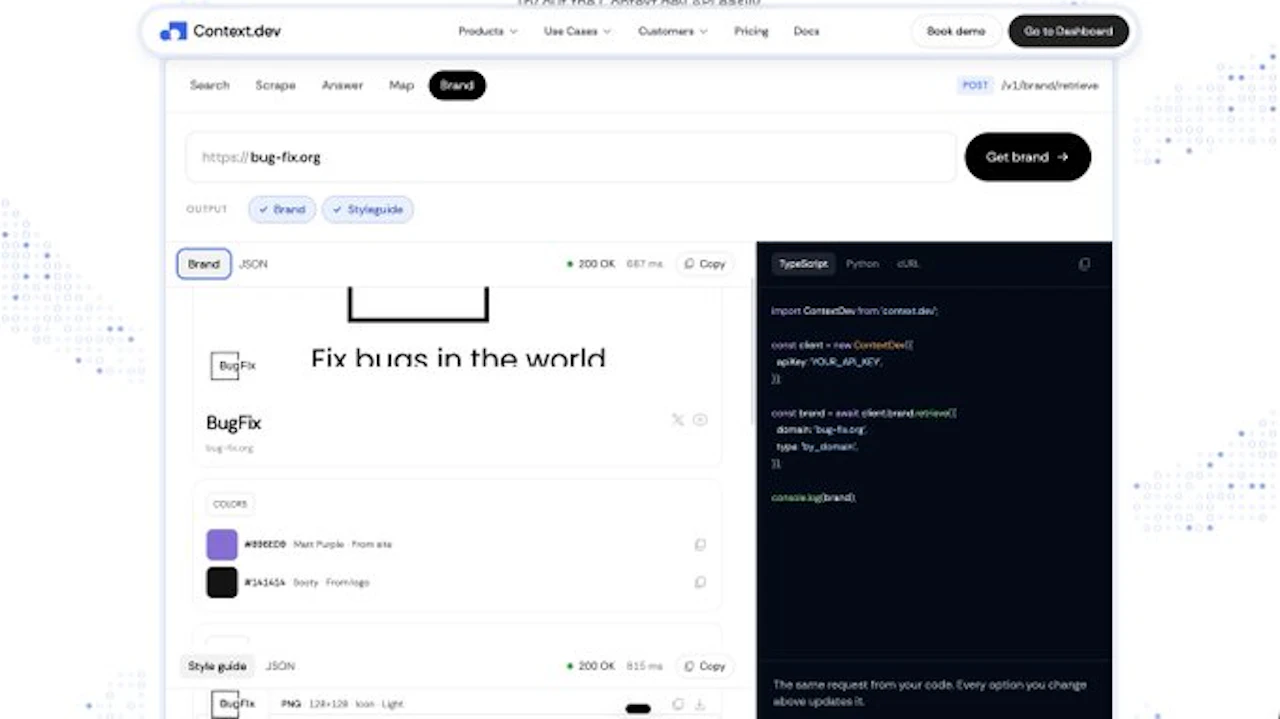
モデルとなるWebサイトのスクショ画像を添付するので、これを元にDESIGN.mdを作成してください。参考サイトの色やフォントを、URLを入れるだけで取ってきてくれる無料ツールもあります。Design.md Generator もあります)
URL欄に参考サイトのURLを入力 → タブ「Brand」を選択 → Brand, Styleguideにチェック → 「Get brand」をクリック。
AIでWebサイトを作るコツ4:サイトに載せる文章は、CONTENTS.mdに分けて書いておく DESIGN.mdと並ぶもう1つの指示書が、サイトに載せる文章をまとめたCONTENTS.mdです。
文章をチャットに混ぜて渡すと、AIが生成のたびに勝手に要約したり書き換えたりするからです。
会社案内のPDFや今のサイトがあるなら、それを添付して、同じく入力欄にこう貼れば数分でできます。
この資料からCONTENTS.mdを作ってください。
ページごと、セクションごとに分けて構成してください。
画像を入れたい場所には「<画像を入れる>」と書いておいてください。
AIでWebサイトを作るコツ5:最初のデザインは最高性能のモデルで、ページの上半分を3案出させる DESIGN.mdとCONTENTS.mdができたら、デザインを作ります。
最初に作るのは、ページの上半分。
なのでここだけは、使えるAIの中で一番性能の高いモデルに任せてください。
もう1つのポイントは、1案で当てようとしないこと。
ただ、「3案作って」とだけ頼むと、色違いの3案が出てきがちです。
プロのWebデザイナーとしてコーポレートサイトを作成してください。
見比べたいのでまずは3案作成してください。

# 参考データ
* CONTENTS.md: サイト内に記載する全テキストの情報
* DESIGN.md: デザインのトンマナを言語化したもの

# 3案の内容
1. デザイン優先でシンプル寄り。CONTENTS.mdのテキストは必要に応じて改変OK
2. 情報に忠実寄り。CONTENTS.mdのテキスト優先で必ず要素を入れる
3. 1と2の中間

まずはページ全体の上部50%だけ作成してください。
最も良いものを残して残りを仕上げてもらいます。
最後の「まずはページ全体の上部50%だけ」もポイントです。
AIでWebサイトを作るコツ6:イメージは言葉でなく、画像とURLで伝える デザインの雰囲気は、言葉より画像で伝えたほうが正確です。
「シュッとした感じ」「高級感のある感じ」と言葉で伝えると、あなたとAIで思い浮かべるものが全然違うことがあります。
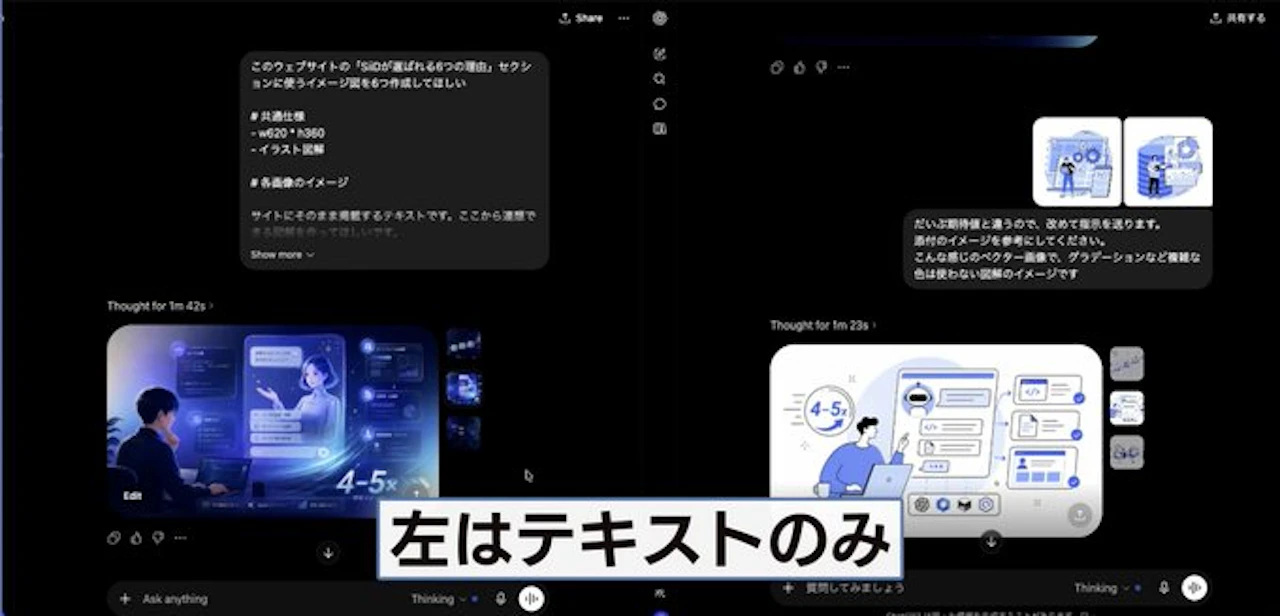
Codex / ChatGPT にサイトで使う素材の画像を作ってもらったときの比較です。
参考画像を添えたほうが、狙いどおりの雰囲気で返ってきます。
画像だけでは動きやフォントの種類までは分からないことが多いので、その場合はURLもセットで送ります。
AIでWebサイトを作るコツ7:サイト全体のデザインはClaude、素材の画像はChatGPTに分ける ChatGPTの画像生成はかなり優秀なので、「サイト全体のデザインもChatGPTでよくない?」と思うかもしれません。
ChatGPTの画像生成が強いのは、バナーやイラストなど、パーツ単体のクオリティです。
理由は2つあります。
部分的な修正が苦手。画像生成は毎回まるごと描き直すので、「ここだけ直して」と頼んでも、ほかの部分まで変わってしまうことがよくあります コストが高い。画像生成はテキストやコードの生成よりトークンを多く使うので、修正のたびに描き直すやり方は効率が悪いです なので、役割はこう分けます。
担当
使うAI
サイト全体のレイアウトと修正
Claude(Claude Design、Claude Code)。コードでデザインを組むので、文章の差し替えも部分的な修正も正確
パーツ単位の画像素材
ChatGPT(Codexでも、同じOpenAIの画像生成が使えます)
AIでWebサイトを作るコツ8:ロゴ・アイコンはコードで描かせ、背景の透過はClaudeかCanvaでやる 画像素材は、種類によっても得意なAIが分かれます。
素材
得意なAI・ツール
風景や背景の写真素材、イラスト(jpg・png)
ChatGPTやGeminiの画像生成
ロゴ・アイコン・図解
Claude。SVGやHTML・CSSといったコードで描かせると、拡大してもぼやけない
背景を透過したい素材
ClaudeかCanva
ロゴやアイコンを画像生成AIに任せないのがポイントです。
背景の透過は、僕が何度試しても、ChatGPTやGeminiではうまくいきませんでした。
予算が許すなら、Canvaの有料プラン(Canvaプロ)がおすすめです。
AIでWebサイトを作るコツ9:予算と手間は、最上部の大きな画像(ヒーローイメージ)に集中させる ヒーローイメージは、訪問者が最初に見る場所です。
見栄えを良くする定番の形があります。
手元に30万円あるなら、30万円で三流の制作会社に全ページを作ってもらうより、一流のデザイナーにヒーローイメージだけ作ってもらって、残りをAIで作ったほうがクオリティは高くなります。
AIでWebサイトを作るコツ10:デザインの癖を消すプラグインと、ブラウザを操作するツールを入れる デザインをClaude Codeのようなコーディングエージェント(指示に沿ってAIが自分でコードを書き、ファイルを編集するツール)で実装する前に、道具をそろえます。
僕がWebサイト制作で必ず入れているのは、このあたりです。
Frontend Design:いかにも「AIが作った風」のデザインの癖を減らしてくれる UI UX Pro Max:ボタンやカードなどの部品や、レイアウトの定番パターンをまとめたスキル集(AIに手順やノウハウを教える追加ファイル) GSAP(Webのアニメーション用ライブラリ)の公式スキル(gsap-skills):スクロールに合わせて動くアニメーションの実装を手伝ってくれる Playwright:AIが自分でブラウザを操作して、表示崩れやリンク切れを確かめられる デプロイ用のMCP(Vercel、Netlifyなど):サイトの公開作業までAIに任せられる。使うサービスに合わせて選ぶ 入れ方は、Claude Codeの入力欄でコマンドを打つだけです。
/plugin install frontend-design@claude-plugins-officialUI UX Pro Maxなら、この2行を1行ずつ実行します。
/plugin marketplace add nextlevelbuilder/ui-ux-pro-max-skill
/plugin install ui-ux-pro-max@ui-ux-pro-max-skill
AIでWebサイトを作るコツ11:デザインのルールを、コードを書くAIにも引き継ぐ デザインを作るAIとコードを書くAIは、分かれることが多いと思います。
Claude Designなら(2026年11月時点の画面)、右上の「Export」から「Handoff to Claude Code」を選ぶと、デザインをそのままClaude Codeに送れます。
/init このプロジェクトはClaude Design経由で作った弊社のウェブサイトのプロジェクトです。
添付ファイルにコンテンツとデザインのルールも書いてありますので、
これらの情報をもとにCLAUDE.mdを作り、プロジェクトを認識してください。
/initは、Claude Codeにプロジェクト全体を把握させて、CLAUDE.mdという説明書を作らせるコマンドです。
AIでWebサイトを作るコツ12:スマホでの見え方を、AIにブラウザで確認させる 制作中はPCの画面ばかり見てしまいますが、公開すると、スマホで見る人のほうが多いことはよくあります。
見るのはこの3つです。
文字の読みやすさ:PCと同じ文字サイズ・行間だと、スマホでは詰まって読みにくい ボタンの押しやすさ:指で押す前提で、十分な大きさと間隔をとる 表示の速さ:スマホはPCより性能が低かったり、回線が不安定だったりする。画像を軽くする、あとから読み込むなどで対応する PCの見た目はデザインツールで固めて、スマホ対応(レスポンシブ)のコーディングはClaude Codeに任せるのがおすすめです。
ただし、制作にかけられる時間が限られているなら、PCは後回しにして、スマホを優先して作って公開したほうがいい場合も多いです。
AIでWebサイトを作るコツ13:タブのアイコンや写真、検索結果での見え方など、素人感が出る細部を直す プロっぽさと素人っぽさの差は、細部に出ます。
デザインで見るところ。
ファビコン:ブラウザのタブに出る小さなアイコン。初期状態のままだと、一発で素人感が出る フリー素材の写真:ビジネスマンが握手している写真のような、どこかで見た素材は、それだけでサイト全体を安っぽく見せる 人や商品をAIで作った画像も、安っぽく見えます。
コーディングで見るところ。
https:httpsになっていないサイトは、ブラウザに「保護されていない通信」と警告が出る metaタグ:検索結果に出るタイトルや説明文、SNSでシェアされたときの見え方を決めるタグ どれも、自分では見落としやすいのに、外の人がアクセスすると一発で見える部分です。
AIでWebサイトを作るコツ14:公開前チェックリストで、AIに全ページを検品させる 見た目ができても、そのまま公開してはいけません。
公開前のチェックリストのファイルを添付して、入力欄にこう貼るだけです。
リリース前のチェックリストがあるので、これを用いて全ページで
全ての項目に合格しているか確認してください。
追加素材無しで修正可能な部分は修正を完了させ、
できないものは項目をピックアップしてください
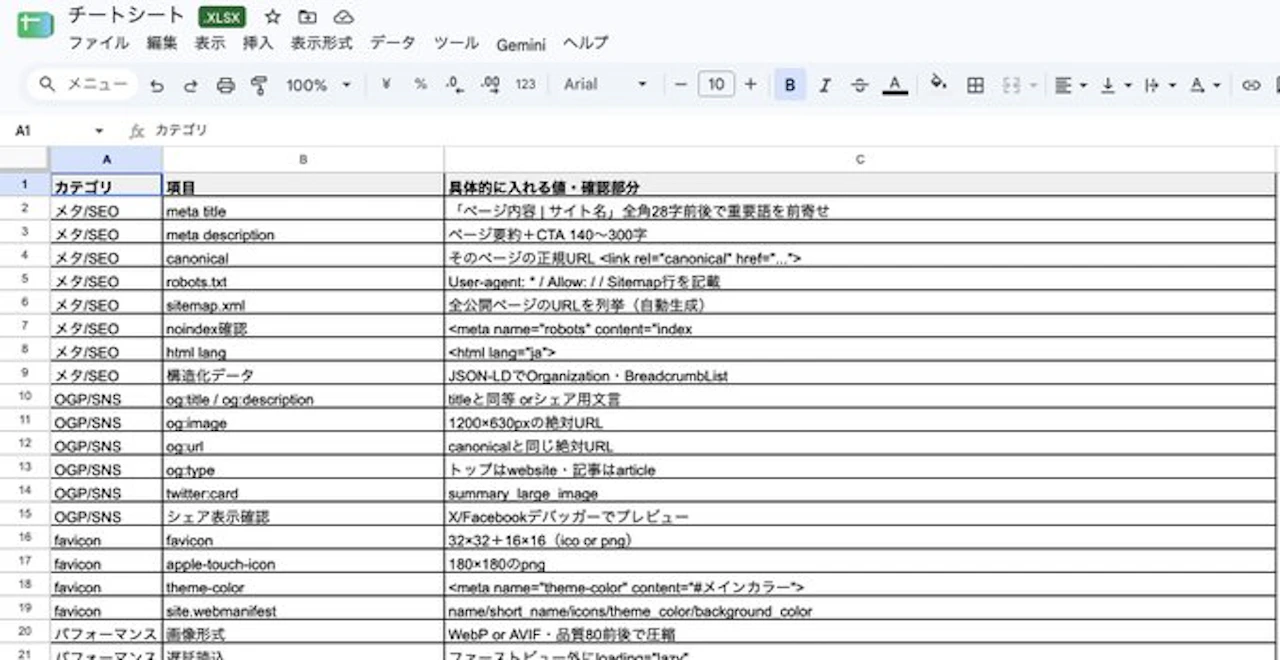
僕が実際に使っているチェックリストは48項目あります。
メタ情報・SEO:タイトルタグ、ディスクリプション、sitemap.xml、構造化データなど OGP・SNS:シェアされたときの画像や文言 パフォーマンス:画像のWebP化、遅延読み込み、Lighthouseのモバイルで90点以上 アクセシビリティ:画像の代替テキスト、文字と背景のコントラスト、見出しの階層 計測・解析:GA4やSearch Consoleの設置 セキュリティ、フォームの送信確認、リンク切れ、404ページ、法務まわり
人間がやると丸1日かかるうえに、見落としも出ます。
AIでWebサイトを作るなら、まずこの3つから始める AIで作ったサイトがダサくなるのは、何を作るかを決めず、伝え方を工夫せず、検品をしないまま公開しているときです。
公開前チェックリスト48項目を、AIにそのまま渡せる形で配布中 記事では分類しか紹介できなかった48項目の全文を、DESIGN.mdのひな形・記事内のプロンプトと1つの資料にまとめています。チェックリストは、コツ14のプロンプトと一緒に、AIへそのまま渡せます。SiiDの公式LINE に登録して、メッセージで「AIデザイン」と送ると、無料で受け取れます。
AIプログラミングスクール「SiiD」について AIプログラミングスクール「SiiD」は、未経験からITエンジニア転職を目指す方向けのオンラインスクールです。
SiiDの特徴
現役エンジニアでYouTube登録者約13万人の「セイト先生」が代表兼主任講師 採用側の実務知見(2,000人以上の選考・150名以上のエンジニア採用)にもとづく指導 生成AIを取り入れた学習設計と、実務レベルのフルスタックWeb開発スキル Workship CAREER(株式会社GIG)と連携した無料の転職伴走支援 経済産業省認定のReスキル講座で、給付金の条件を満たせば実質105,600円〜 学割あり(35%オフ) こんな方におすすめ
未経験・文系・社会人からITエンジニア転職を本気で目指したい方 独学に限界を感じている方 費用を抑えながら実務スキルと転職サポートを両立したい方 「未経験だから」とあきらめる必要はありません。採用する側を知り尽くしたプロが、給付金で負担を抑えながら内定まで伴走します。