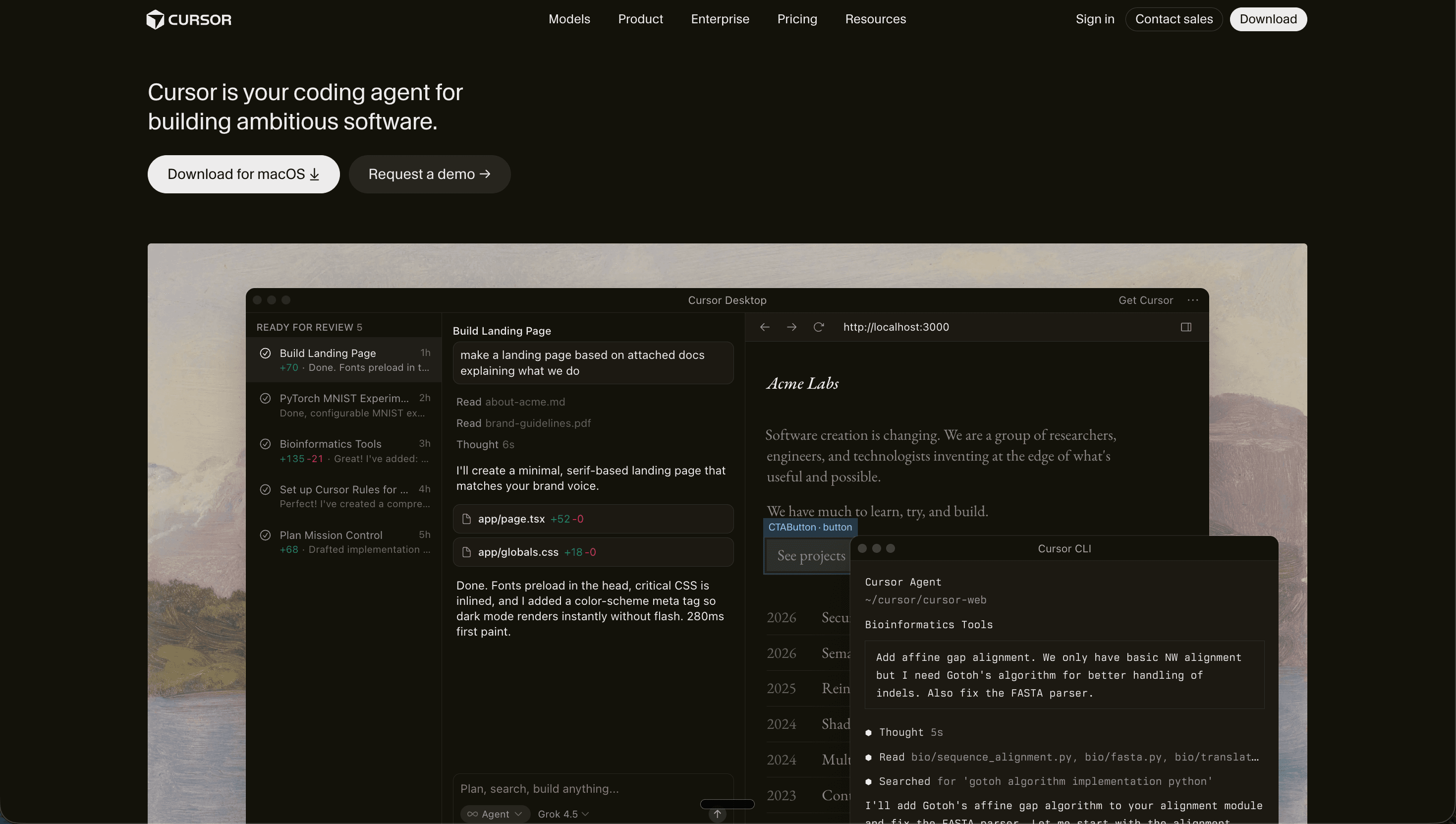
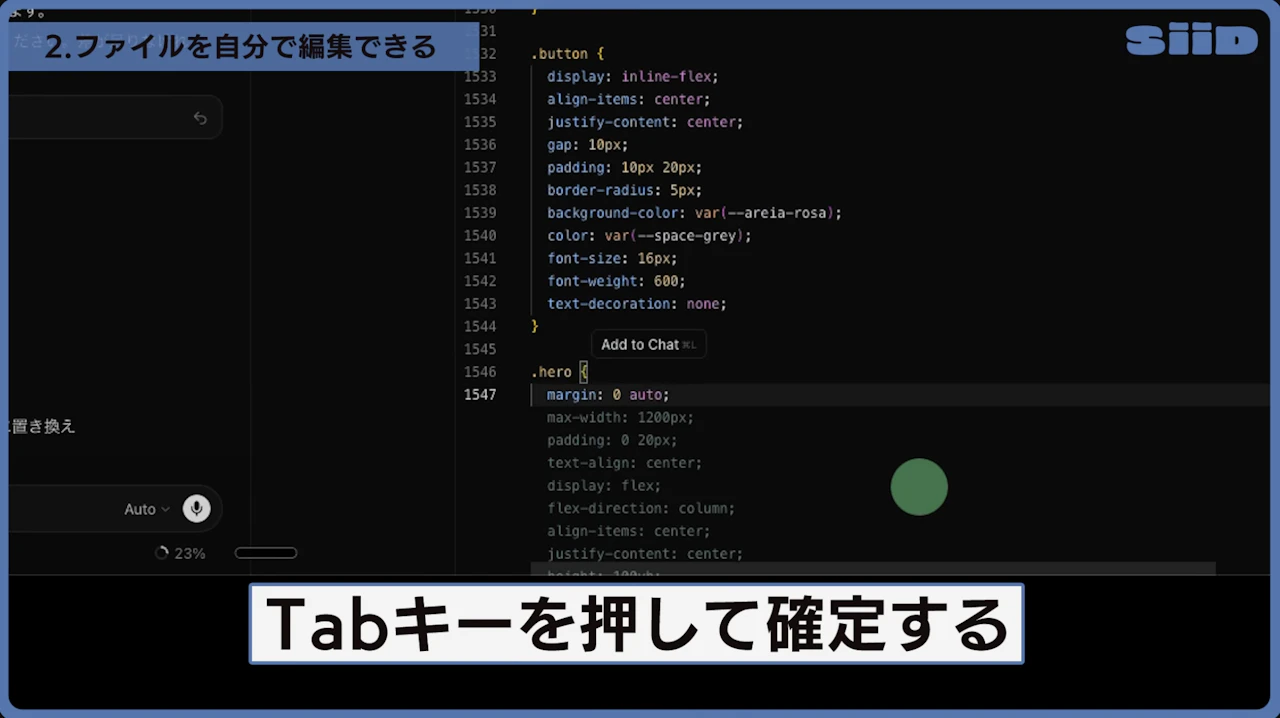
Cursorの魅力3:AIの作業中に割り込みで指示できる
3つ目は、AIが作業している最中に話しかけられることです。
多くのAIエージェントは、一度タスクを走らせると、終わるまで次の指示を出しにくい作りになっています。途中で「あ、あれも頼みたい」と思いついても、今の作業を止めるか、終わるまでメモして待つかの二択です。
Cursorは、AIが作業中でも同じチャット欄に追加メッセージを送れます。送っても進行中の作業は止まりません。キリのいいところで新しいメッセージを拾い、今のタスクを片付けてから順番に取りかかります。
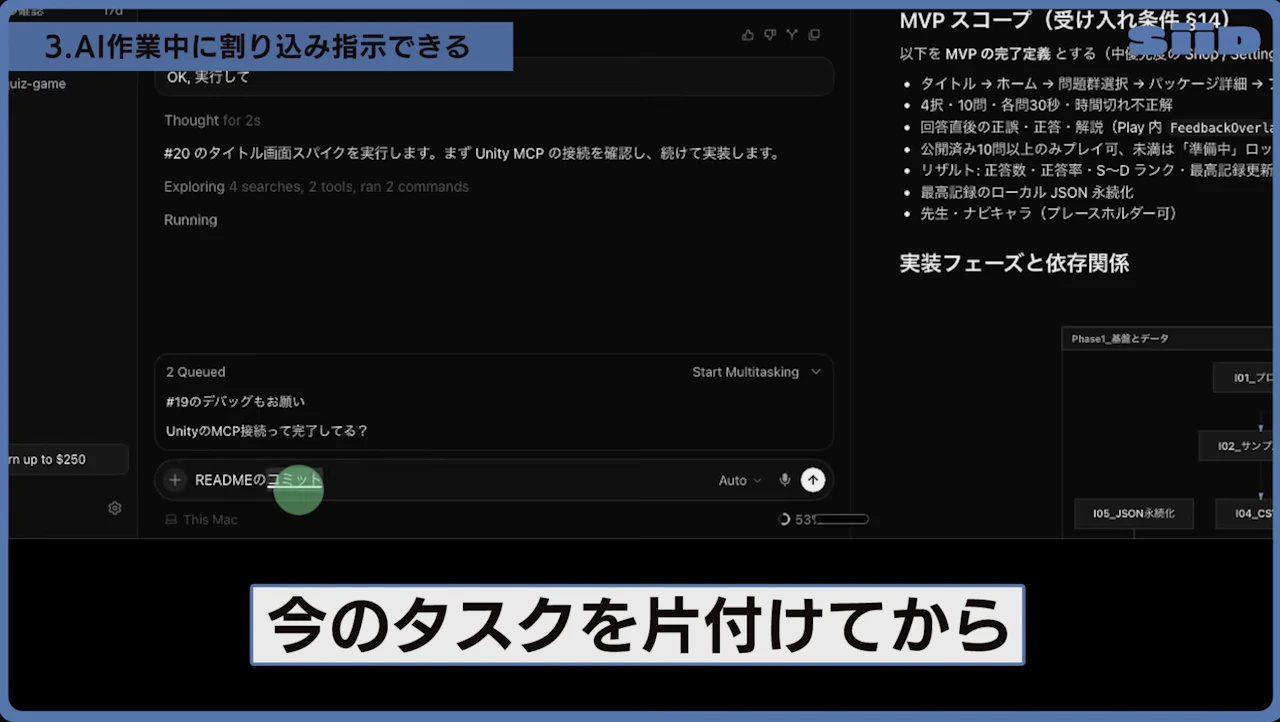
手順は次の通りです。
- エージェントに最初のタスクを投げる
- 作業中に思いついた追加依頼を、同じスレッドへ追記する
- 完了ログを見ながら、必要なら次の指示を続ける
さらに、タスクによっては本体とは別に動くサブエージェントへ自動で振り分けて、並行で進めてくれます。人間側が「これは並行できるかな」と考えなくていいのが楽です。
僕はこれを活かして、思いついたタスクをその場でどんどんチャットに投げ込む「指示のキューイング」をしています。頭の中のTODOリストをAIに預けられるので、自分は目の前の作業に集中できます。
SiiD公式LINEで「Cursor完全ガイド」を無料配布中
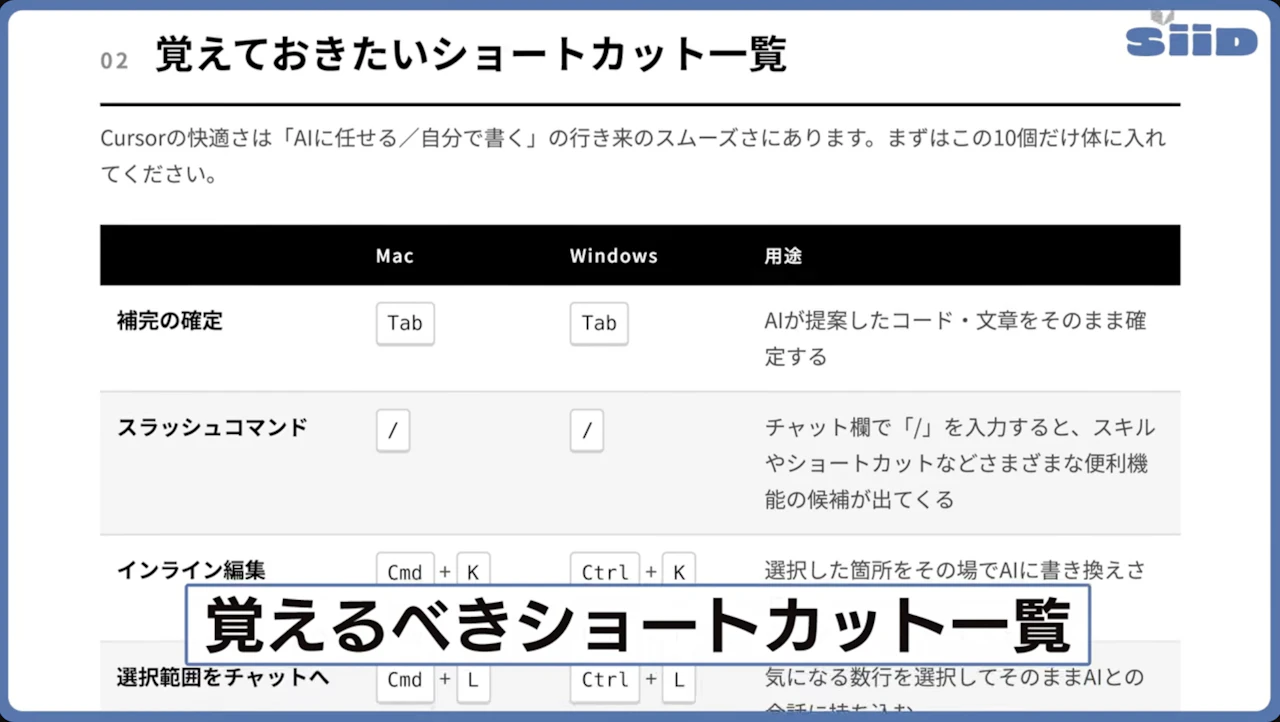
機能が多いと「結局どこから設定すればいいの?」となりがちです。
そこで、導入時の設定チェックリスト、覚えるべきショートカット一覧、僕が実際に使っているおすすめ設定集をまとめたPDF「Cursor完全ガイド」を無料配布しています。
受け取り方法は、SiiDの公式LINEに登録して、メッセージで「Cursor」と送ってください。自動でダウンロード用のリンクが届きます。
Cursorの魅力4:環境設定が簡単かつ豊富
4つ目は、環境設定です。
AIエージェントを本気で使おうとすると、環境づくりが大変です。MCP(AIに外部ツールとの連携を追加する仕組み)を入れたい、決まった作業を自動化したい、チャットツールとつなぎたい。やりたいことが増えるほど、設定ファイルを書いて、ドキュメントを調べて、うまく動かなくて調べ直して……と、開発を始める前に力尽きます。
Cursorは、この環境づくりが設定画面からのGUI操作でほぼ完結します。MCPやスキルの導入も、決まった作業を自動で走らせるオートメーションの設定も、クリックしていくだけです。
例えば僕は「AIがタスクを完了したらPRを作る。そのイベントに反応して、ClaudeがGitHub上でそのPRをレビューする」というワークフローを組んでいるんですが、この設定が2〜3分で終わりました。
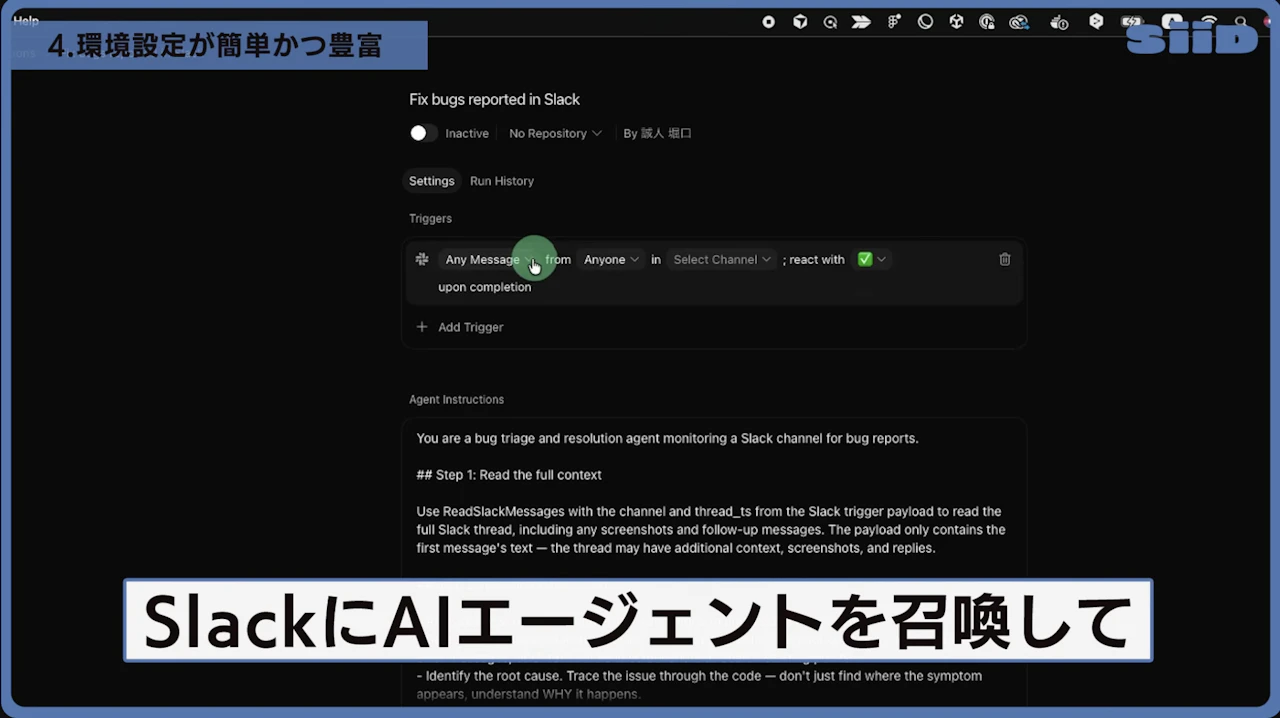
しかも簡単なだけでなく、設定できる項目の幅も広いです。モデルの使い分け、自動化のトリガー、外部サービスとの連携まで、「これ設定でいじれたらいいのに」と思うところには大体手が届きます。
「やりたい運用を思いついてから、実際に動き出すまでの速さ」はツール選びの隠れた決め手です。僕がメインの開発環境をCursorにした理由の1つはここです。
Cursorの魅力5:原因不明のエラーを直るまで追い詰めるデバッグモード
5つ目はデバッグモードです。
AIに「このエラー直して」と頼むと、当てずっぽうの修正が続き、コードが崩れることがあります。原因は、AIが原因特定をすっ飛ばして「それっぽい修正」から入ってしまうことです。
Cursorのデバッグモードは、デバッグに特化した動き方をします。いきなり修正せず、原因の仮説を立てて、ログを仕込んで、実際に動かして検証する。このサイクルを、原因不明のエラーが直るまで粘り強く回してくれます。
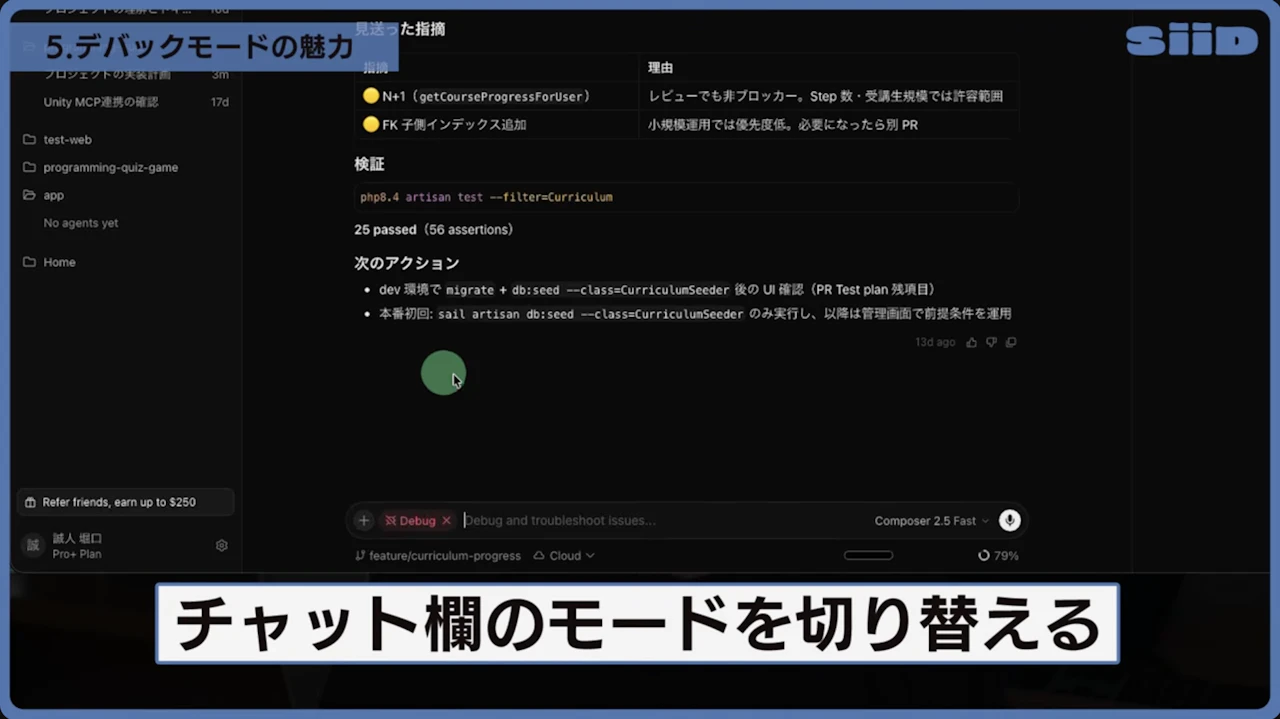
使い方は簡単で、チャット欄のモードを切り替えるドロップダウンから「Debug」を選ぶだけです。
そのうえでコツが1つあって、「どの画面で・どう操作したらエラーが出たか」という再現手順を最初のメッセージで渡してあげると、検証の精度が一気に上がります。逆に「なんか動かない」だけを投げると、人間のデバッグと同じで遠回りになります。
エラー解決はエンジニアの仕事時間のかなりの割合を占めるので、ここが専用モードとして磨かれているのは実務でかなり効きます。
Cursorの魅力6:セキュリティ監視を専属AIに任せられる
6つ目は、特定の仕事に特化した専属エージェントを作れることです。
普通、AIエージェントは指示待ちです。人間が「これやって」と頼んだときだけ働いて、答えたら終わり。頼み忘れていることは、AIも永遠にやりません。
Cursorでは、仕事を1つに絞ったエージェントを設定して、決めたタイミングで自動で働かせることができます。おすすめはセキュリティ監視です。
セキュリティチェックは「大事なのはわかっているけど、機能開発を優先して後回しにする」の代表格です。専門知識も必要なので、自分で見ようにも何を見ればいいかわからない。後回しにした結果、事故ったときに一番痛いのもセキュリティです。
設定の流れは次のイメージです。
- 設定画面(Customize Cursor)または `.cursor/agents/` に、セキュリティ監視用のエージェントを用意する
- 役割を「脆弱性チェックと修正案の提示」に絞る
- Automationsで、コード変更やPR作成などのイベントをトリガーにする
これで、自分は機能開発に集中しているだけで、裏で監視が回り続けます。
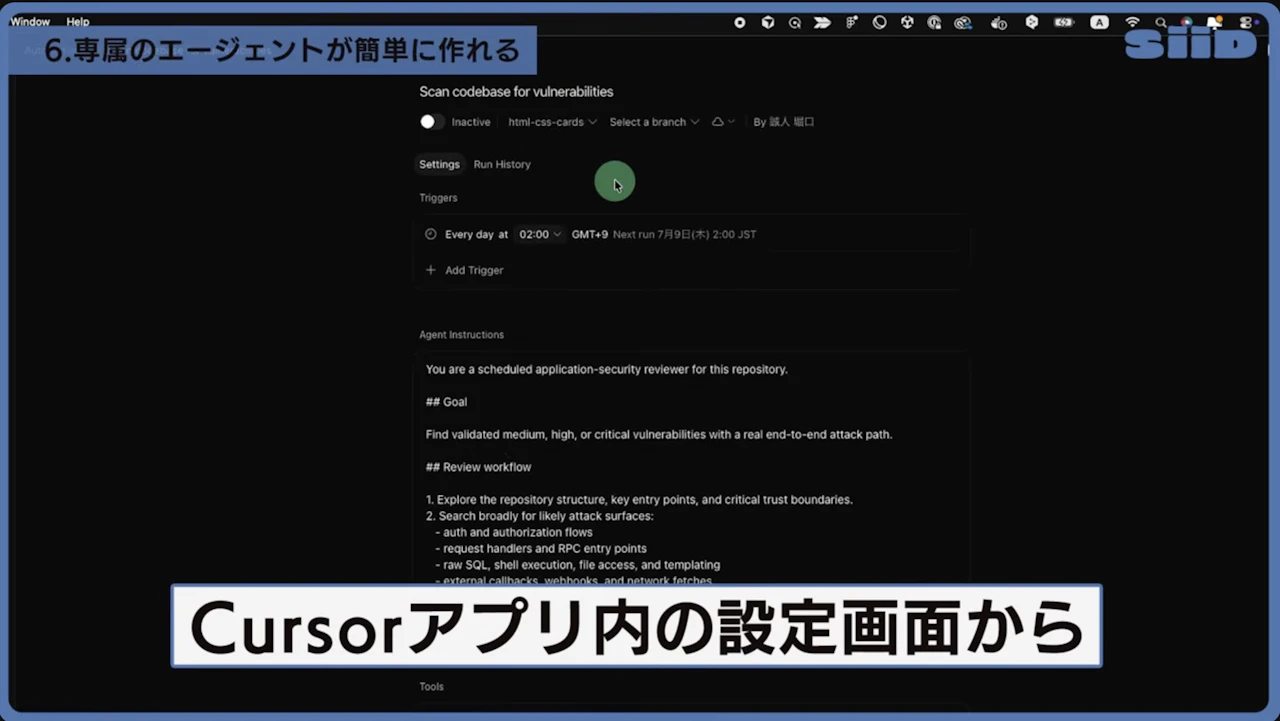
「後回しにしがちで、事故ったら一番痛い仕事」をAIに常時張り付かせておく。指示待ちのAIしか使ったことがない人には、発想の転換になります。
Cursorの魅力7:スマホだけで開発を進められる
7つ目は、外出先からの開発です。
CursorはすでにiOS版の公式アプリ「Cursor Mobile」を、全有料プラン向けにパブリックベータとして公開しています。エージェントはクラウド上でも動くので、自分のPCを起動していなくても、スマホから指示を送っておけば、帰宅する頃には作業が終わっている状態が作れます。

エージェントへの指示出しから、進行中タスクの確認までがアプリ内で完結して、ログインすればすぐ使えます。ベータ版なので細かい仕様は今後変わると思いますが、方向性は明確です。
チームで使うならSlack連携もあります。いつものチャンネルで@Cursorにメンションするだけで同じことができるので、移動中に「あのバグ直しといて」と一言送っておくだけで開発が前に進みます。この手のチャット連携はどのツールも初回設定が面倒になりがちですが、Cursorは設定画面からSlackを承認してリポジトリをつなぐだけ。僕は数分で使い始められました。
移動中にSlackで一言送っておき、帰宅後にPR差分だけ確認する。この流れが日常になると、PCの前にいる時間だけが開発時間、という前提は崩れます。
Cursorの魅力8:$20と$200のあいだに「$60」がある料金設計
8つ目は料金設計です。
2026年6月時点の個人向けプランはこうなっています。
プラン | 月額 |
|---|
Hobby | $0(機能限定) |
Pro | $20 |
Pro+ | $60 |
Ultra | $200 |
Claude CodeやCodexは、月額$20のプランの次がいきなり$100超です。$20じゃ足りないけど$100は重い、という中間層の受け皿がない。
Cursorは$0から始めて、$20、$60、$200と段階的に上げていけます。
公式のQ&Aでも、毎日エージェントを使う人にはPro+、さらにヘビーに使う人にはUltraが推奨されていて、自分の使用量に合ったプランを選びやすいです。
まず無料のHobbyで触ってみて、ハマったら$20のProへ。
この入りやすさは、これから始める人にとって大きな魅力です。
Cursorの魅力9:SpaceXが9兆円を賭けた将来性
そして最後、9個目は将来性です。ツール選びは、操作を覚えて、設定を育てて、ワークフローを組む「時間の投資」です。そのツールに未来があるかどうかは機能と同じくらい重要で、結論としてCursorはここが一番強いと思います。
まず、2026年6月、SpaceXがCursorの開発元Anysphereをおよそ600億ドルで買収すると発表しました。1ドル150円換算で日本円およそ9兆円、テック業界でも過去最大級の案件です。執筆時点では合意・発表段階で、クローズは同年後半の予定と報じられています。
出典: CNBC「SpaceX to acquire the AI coding startup Cursor for $60 billion」
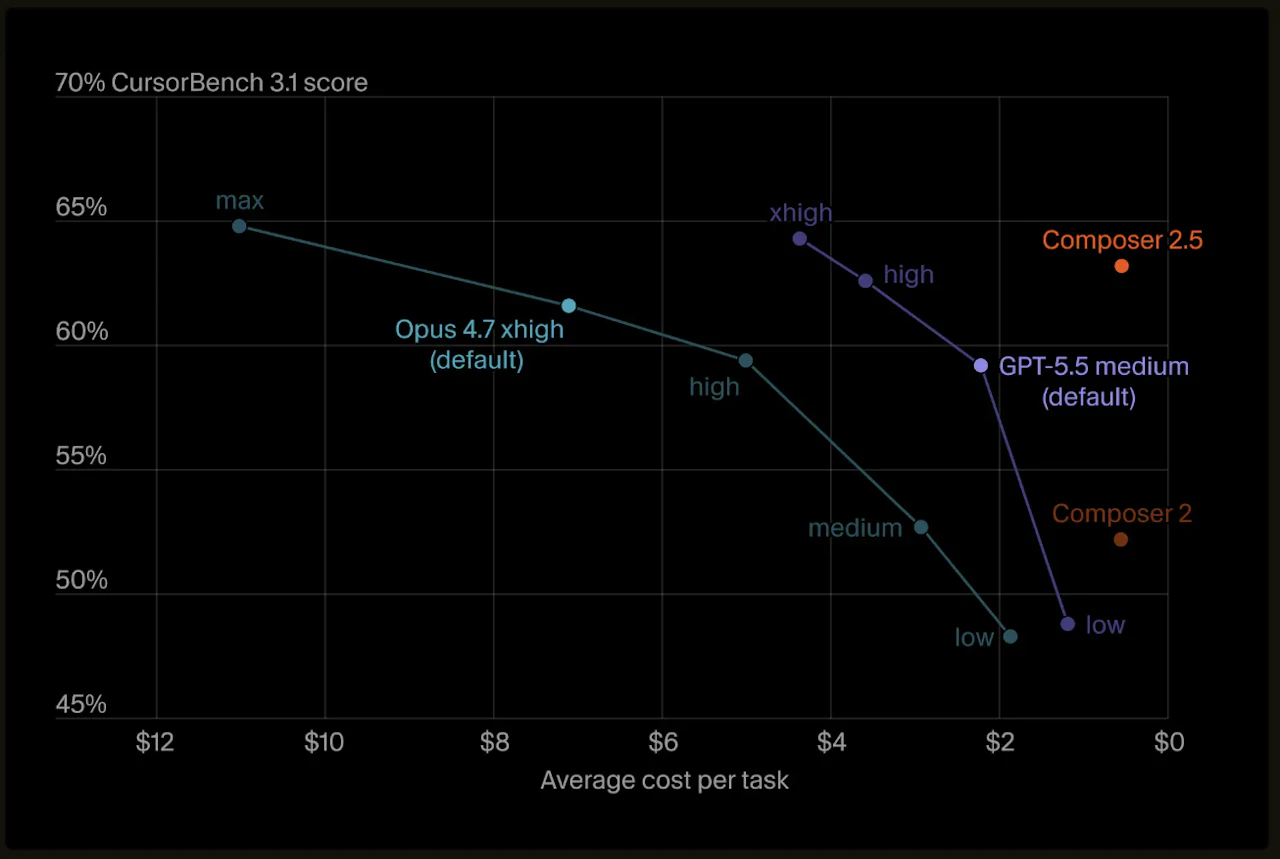
Cursorはほんの2〜3年前まで、他社のAIモデルを借りて動くIDEアプリでした。そこからトップクラスの独自モデルComposerを作り、AIエージェントアプリとして生まれ変わり、ついには9兆円規模の値札がつくまでになった。OpenAIやAnthropicと比べても、この成長スピードは群を抜いています。
そして次の一手もすでに動いています。「Cursor Origin」というコードストレージ兼Gitホスティングサービス、つまりコードの置き場所と履歴管理をクラウドで提供するサービスを、近々リリースするとアナウンスしています。ひとことで言えば、GitHubのポジションを取りに行くという宣言です。
これが実現すると何が変わるか。今はコードレビューやマージのたびにGitHubの画面を開き、別UIでの操作が増えます。AIエージェント前提で設計されたホスティングなら、Cursorのチャットの中で「このPRをレビューして、問題なければマージして」と言うだけで完結する世界が見えてきます。GitHubのUI操作が負担だったディレクターやデザイナーほど、手順が減る余地があります。
今からできる備えも1つ言っておくと、管理がバラバラになっているプロジェクトを、今のうちにGit管理へ統一しておくことです。中身がGitでさえあれば、ホスティング先の移行コストはほぼゼロなので、Originが来た瞬間に乗れます。
資金力のあるバックがつき、次の一手も続々と出てくる。「覚えたスキルが無駄になりにくいツール」という意味で、今いちばん安心して時間を投資できるAI開発ツールだと僕は思います。
Cursorの弱点について
魅力を9個語ってきましたが、公平に弱点も言っておきます。3つあります。
Cursorの弱点1. トークンの回復が月次
1つ目は、利用上限の回復が月次であることです。Claude CodeやCodexは上限に当たっても5時間ごとに回復しますが、Cursorは月単位のリセット待ちです。月の後半に使い切るとダメージが大きいです。
対策として、使い切っても追加課金でそのまま使い続けられます。僕は月の予算を先に決めて、従量課金を上限付きでオンにしておく運用にしています。これなら仕事は止まらないし、想定外の請求も来ません。
Cursorの弱点2. 性能が若干劣る
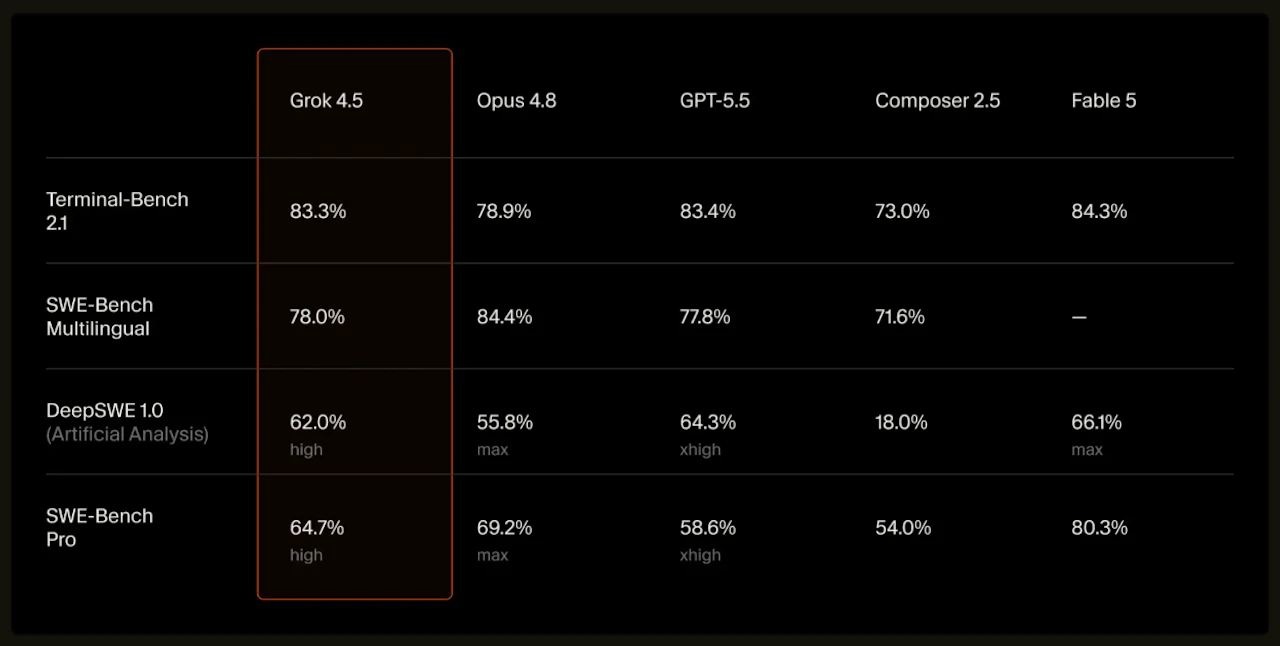
2つ目は、頭の良さの最高値では、CodexやClaude Codeの最新モデルに一歩及ばないことです。ただ、よほど難しいことをさせない限りは十分な性能です。実際、僕は自社で運用しているWebシステムの開発・運用をCursorで回しています。
体感では、中規模以上のアプリやシステム開発で最初にやる要件定義や設計のような、抽象度の高いタスクは若干弱い印象です。一方で、機能追加やエラーの原因特定は十分なスペックです。
Cursorの弱点3. チャット用途のUIがない
3つ目は、ライトな調べ物には不向きなことです。ChatGPTやGeminiのような、サッと開いて質問するチャットボット的な製品はCursorにはありません。「この英文どういう意味?」みたいな日常使いは、素直に他社のAIを使うのが正解です。
ちなみに、少し前まで「画像が生成できない」も弱点でしたが、Nano Banana Proを使った画像生成が標準搭載されて解消されました。生成した画像はプロジェクトのassetsフォルダに自動保存されるので、そのままサイトに組み込めます。
弱点はこの3つだけです。開発体験に全振りで磨かれているツールなので、「難しい設計と日常の調べ物は他社AI、開発はCursor」と役割分担さえ決めれば、ほぼ気にならなくなります。
まずはHobbyプランから触ってみる
Cursorの魅力9選と、正直な弱点でした。まずは無料のHobbyプランから触ってみてください。
途中で紹介した特典の「Cursor完全ガイド」も活用してもらえると、導入の初速が上がります。
Cursorのようなツールは、使い方そのものより「どんな開発ができるようになりたいか」が決まっていると伸びが早くなります。私が代表を務めるAIプログラミングスクールSiiDは、その目標から逆算して学ぶ場として運営しています。
AIプログラミングスクール「SiiD」について
AIプログラミングスクール「SiiD」は、未経験からITエンジニア転職を目指す方向けのオンラインスクールです。
SiiDの特徴
- 現役エンジニアでYouTube登録者約13万人の「セイト先生」が代表兼主任講師
- 採用側の実務知見(2,000人以上の選考・150名以上のエンジニア採用)にもとづく指導
- 生成AIを取り入れた学習設計と、実務レベルのフルスタックWeb開発スキル
- Workship CAREER(株式会社GIG)と連携した無料の転職伴走支援
- 経済産業省認定のReスキル講座で、給付金の条件を満たせば実質105,600円〜
- 学割あり(35%オフ)
こんな方におすすめ
- 未経験・文系・社会人からITエンジニア転職を本気で目指したい方
- 独学に限界を感じている方
- 費用を抑えながら実務スキルと転職サポートを両立したい方
「未経験だから」とあきらめる必要はありません。採用する側を知り尽くしたプロが、給付金で負担を抑えながら内定まで伴走します。