
SiiD BLOG ロゴ

神AIツール「Orca」完全ガイド|最新ADEでClaude Code・Codexを並列で回す6つの機能と現役エンジニアの使い方

神AIツール「Orca」完全ガイド|最新ADEでClaude Code・Codexを並列で回す6つの機能と現役エンジニアの使い方

この記事を書いた人

セイト@エンジニア兼講師

セイト@エンジニア兼講師

2012年に大学を卒業後、株式会社LIGにてWebデザイナー・Webエンジニアを3年務めたあと、株式会社LIG Philippinesの代表・VPoEとして6年間の在籍中に社員数約100名程度のテックチームへ成長させる。 その後2021年に独立し、合同会社BugFixを設立。登録者13万人を超えるテック系YouTubeチャンネルの運営やキャリアに特化したAIプログラミングスクールSiiDを運営中。

こんにちは!SiiD代表エンジニアのセイトです。

Claude CodeやCodexを1つ動かすだけなら、デスクトップアプリでもVS Codeでもターミナルでも困りません。ところが2つ、3つと同時に動かし始めると、どのウィンドウが何の作業をしていたのか分からなくなってきます。

そこで僕が実務で毎日使っているのが、AIエージェントを並列で動かすための開発ツール「Orca」です。2026年3月の公開から半年で、GitHubのスターが7万を超えました。

動画で見たい方はこちら(YouTube)、(タイトルにClaude Codeとありますが、Codexでも使えます)
記事で読む方はこのまま続きへどうぞ。

ADE「Orca」とは:AIエージェントを並列で動かす無料の開発環境
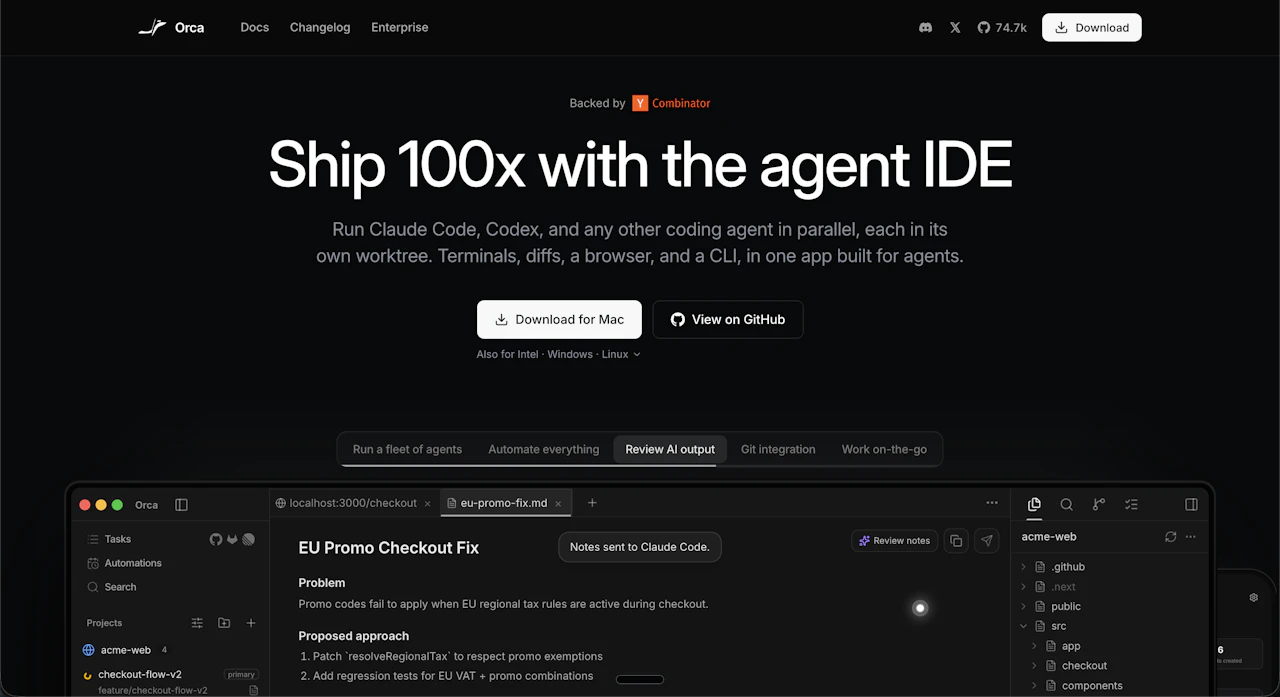
Orcaの公式サイト(onorca.dev)のトップページ

Orca 公式サイト

Orcaは、Claude CodeやCodexなど複数のAIエージェントを並列で動かすための、無料の開発環境(ADE)です。

エンジニアはこれまで、VS CodeのようなIDEで開発してきました。IDEは、人間がコードを書くことを前提に作られています。

それに対して、AIエージェントにコードを書かせることを前提に作られた開発環境を、ADE(Agent Development Environment)と呼びます。複数のAIを同時に動かして、それぞれの進み具合を見て、出来上がったものを確認するための開発環境です。

Orcaには次のような特徴があります。

  • 無料:MITライセンスのオープンソース。お金がかかるのは、Claude CodeやCodexなどAI側の契約だけ
  • AIを選ばない:Claude Code、Codex、Gemini CLI、Cursor CLIなど、ターミナルで動くAIエージェントならほぼ何でも動かせる
  • OSを選ばない:Mac・Windows・Linuxに加えて、iOSとAndroidのアプリもある

Orcaでできることは、並列処理・Git操作・内蔵ブラウザ・セッションの保持・自動化・スマホ連携の6つです。

Orcaの機能1:ワークツリーとブランチを自動で作る並列処理

Orcaで新しいセッション(AIに1つの作業をさせる単位。Orcaの画面では「ワークスペース」と表示されます)を作ると、ワークツリーが自動で作られて、Gitのブランチも一緒に切られます。ワークツリーは、1つのリポジトリから、別のブランチの作業場所をもう1つ切り出すGitの機能です。
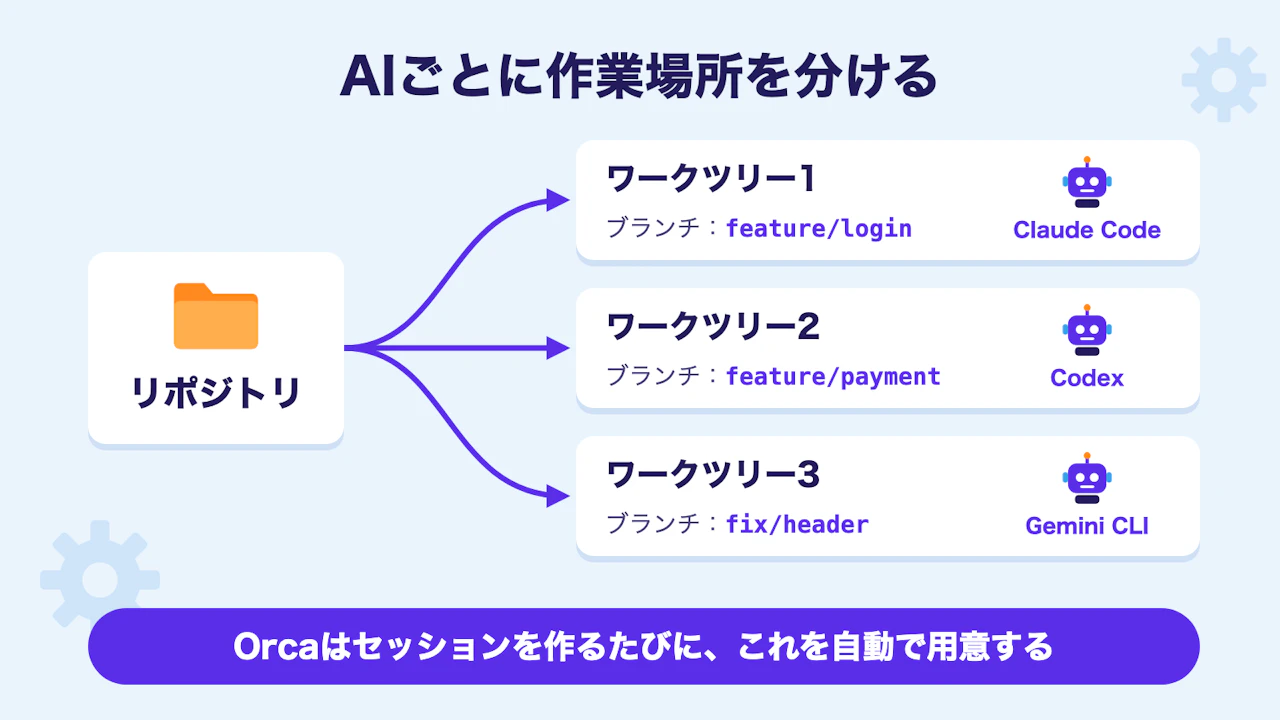
1つのリポジトリから3つのワークツリーを切り出し、それぞれ別のブランチでClaude Code・Codex・Gemini CLIが作業する図

同じフォルダで複数のAIを同時に動かすと、AI同士の作業がぶつかって、ファイルを上書きし合ったり、コンフリクトが起きたりします。そのため、並列で動かすときはAIごとにワークツリーとブランチを分けるのが定番のやり方です。

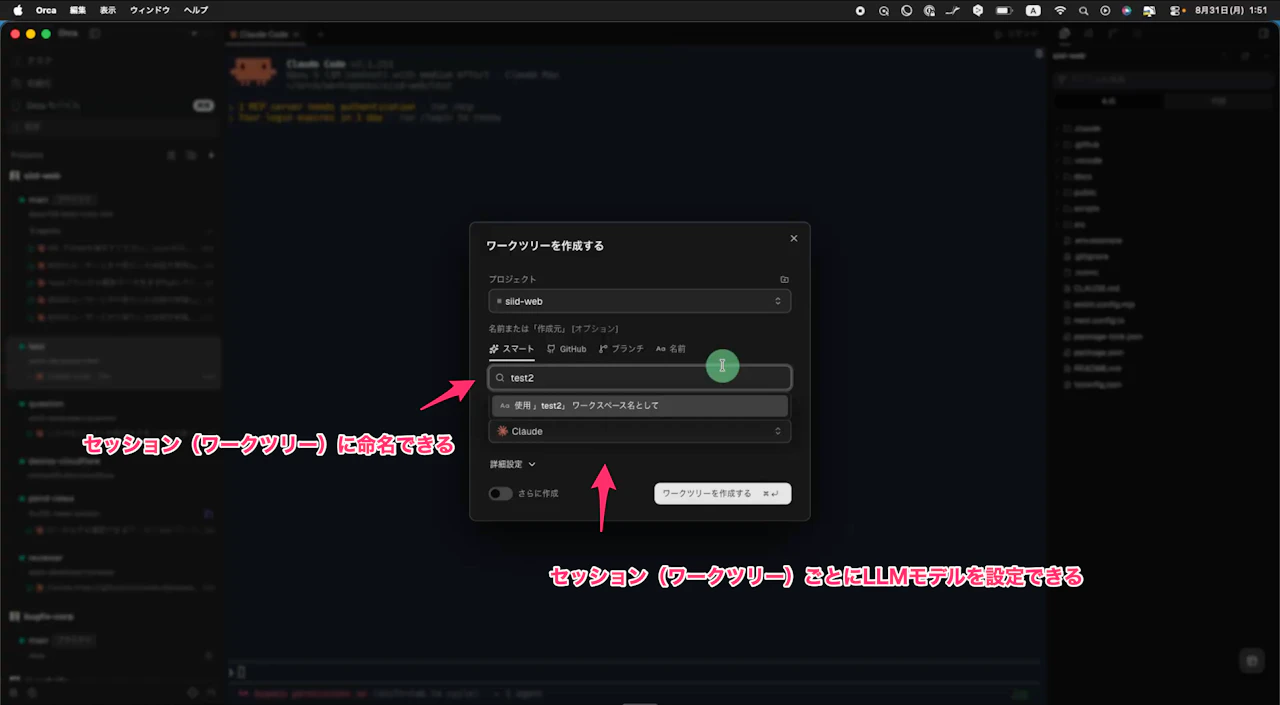
Orcaでセッションを作るときにやるのは、動かすAIエージェントを選んで、名前を付けることだけです。AIエージェントはセッションごとに選べるので、実装はCodex、レビューは別のセッションでClaude Code、という分け方も手軽にできます。
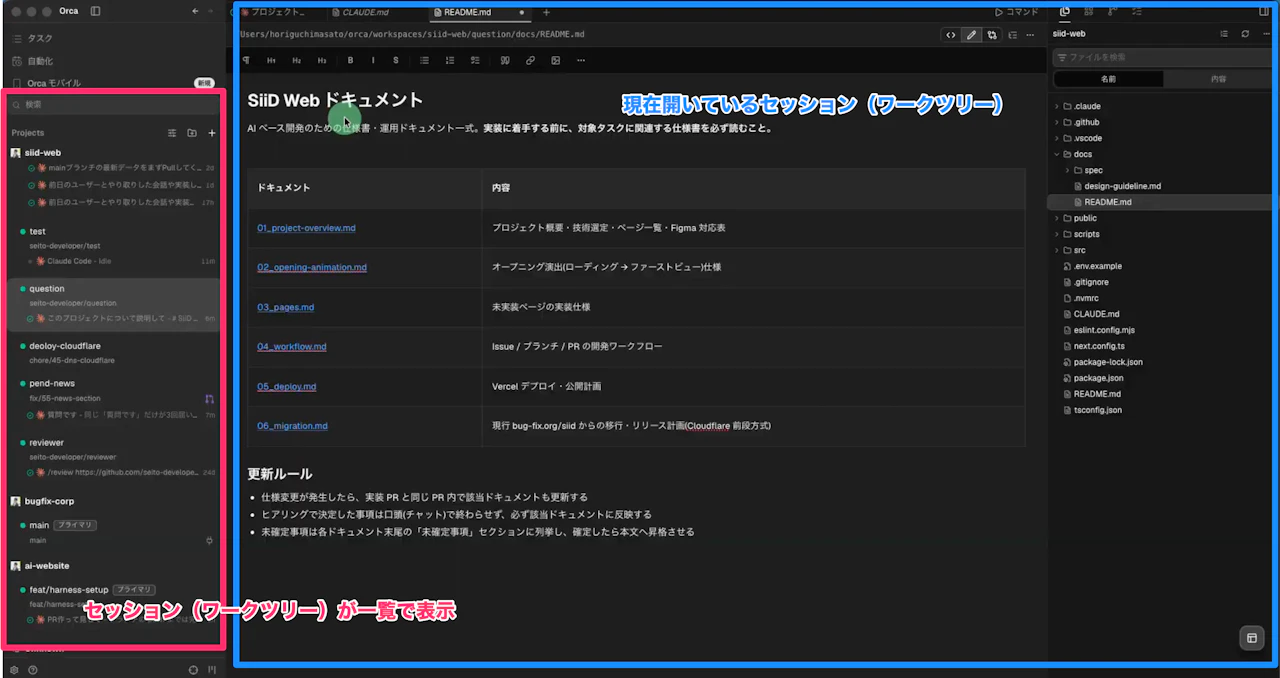
Orcaの左サイドバーにセッション(ワークツリー)が一覧で並び、右で開いているセッションの画面
Orcaのワークツリー作成画面で、名前を入れて動かすAIエージェントを選んでいるところ

IDEやtmuxのようなターミナルの分割でも、並列で動かすこと自体はできます。ただ、ワークツリーを作る、ブランチを切る、AIを起動する、という操作をその都度コマンドで打つ必要があります。Orcaはそれを、セッションを作る操作1回にまとめてくれます。

ステータスアイコンで止まっているAIが分かる

サイドバーのアイコンで、それぞれのセッションが今どうなっているかが分かります。

  • 緑のチェック:完了
  • 黄色い円:処理中
  • オレンジの「?」:AIから質問が出ていて、回答待ち

見るのはオレンジの「?」だけです。ここで止まっている間、そのAIは何もしていません。並列で回すときの人間の仕事は、この「?」を1つずつ潰していくことです。
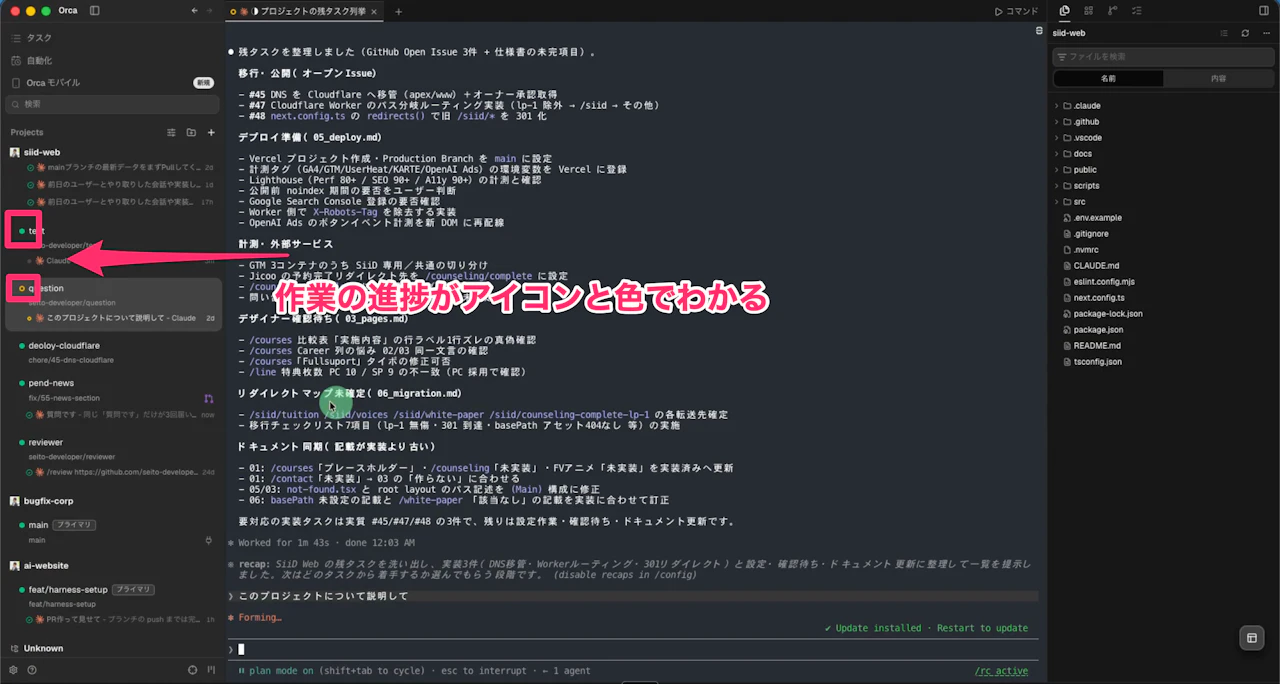
Orcaのサイドバーで、完了・処理中・回答待ちのセッションがアイコンで見分けられる様子

セッション名がそのままTODOリストになる

セッション名は、サイドバーでダブルクリックすればいつでも変えられます。名前をタスク名そのものにしておくと、左のサイドバーがそのままTODOリストになります。終わったセッションは右クリックで削除すればワークツリーごと消えるので、使い終わったフォルダが溜まっていくこともありません。

モデルもセッションごとに変えられる

同じClaude Codeの中でも、重い実装はFable、軽い調査はSonnet、のようにモデルを分けられます。モデルは、立ち上げたセッションの中でClaude Codeの /model を打って選びます。どのモデルをどれだけ使ったかは、Orcaのステータスバーに出る契約の使用率と、上限がリセットされる時刻で確認できます。

注意点が1つあります。Claude Codeの仕様で、Enterで確定するとClaude Code全体の既定のモデルとして保存されてしまいます。そのセッションだけ変えたいときは s キーで確定してください。
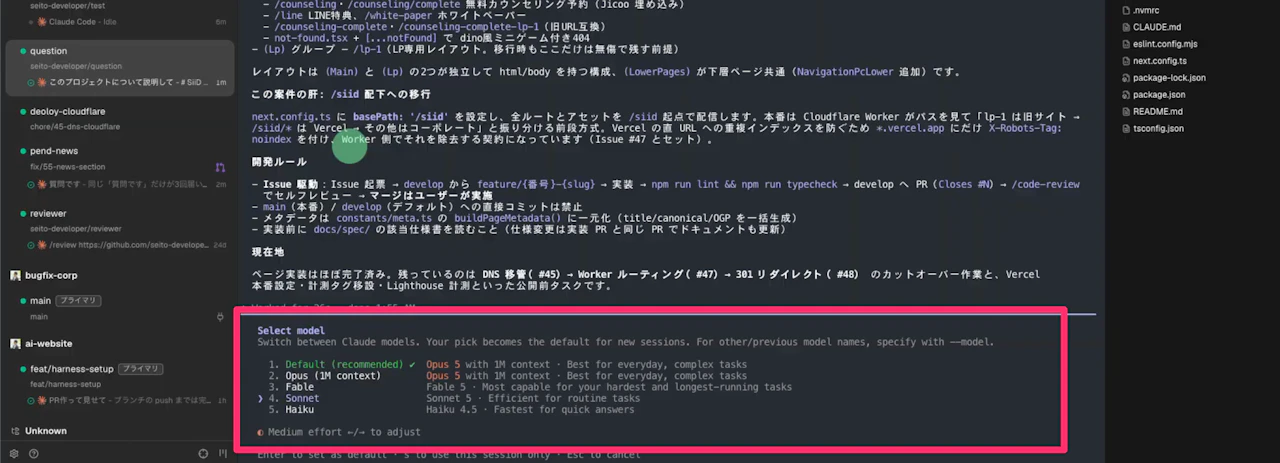
Orcaのセッション内でClaude Codeの/modelからSonnetを選び、ステータスバーに使用率が表示されている画面

ファイルをその場で開いて直せる

セッションを選ぶと、そのワークツリーのファイルがサイドバーに出るので、クリックすればそのまま開いて編集できます。ファイル名が分かっているなら、Cmd + P(Windowsは Ctrl + P)で探すほうが速いです。エディタはVS Codeと同じMonacoエディタで、Markdownはプレビュー表示のまま編集できます。

VS Codeでは、ワークツリーは別フォルダなのでウィンドウを開き直すことになり、3本並列なら3つのウィンドウを行き来します。Orcaはセッションを切り替えるだけで、ファイルの一覧もそのワークツリーのものに切り替わります。
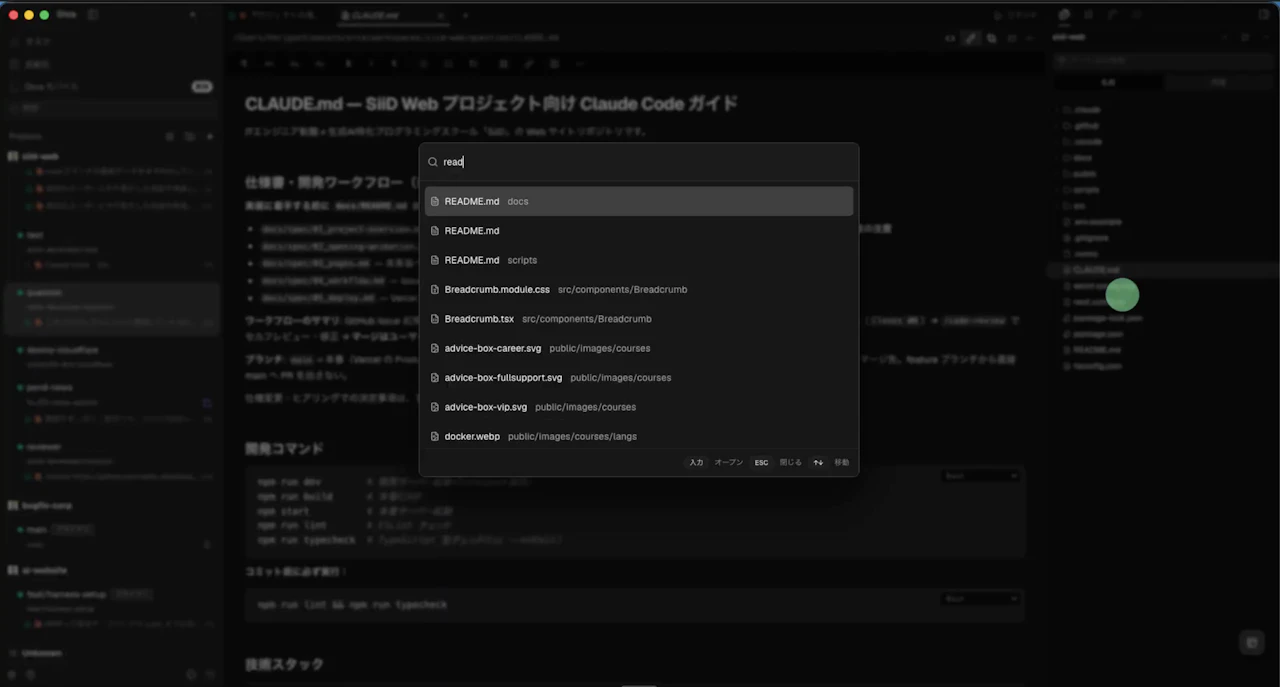
OrcaのクイックオープンでMarkdownファイルを開き、プレビュー表示のまま編集している画面

僕の使い方:pend-と、常設のquestion・reviewer

僕はセッション名の頭に「pend-」を付けることがあります。ペンディングの意味で、「チームメンバーの対応待ちで、こちらでは進められない作業」(デザイナーから画像が届かないと進まない実装など)です。アイコンで分かるのは「AIが止まっている」ことまでなので、「人を待っている」ことは名前で見えるようにしています。

それとは別に、役割を決めたセッションを2つ、作りっぱなしにしています。

1つは「question」です。質問専用のセッションで、常にプランモード(ファイルを書き換えず、調査と提案だけをするようAIに指示するモード)にしてあります。「このエラーの原因は?」「この設計、もっといい方法ある?」という質問を実装中のセッションに投げると、実装の会話に質問のやりとりが混ざって、そのあとの精度が落ちるからです。

もう1つは「reviewer」です。レビュー専用のセッションで、モデルは常に最上位のFableにしてあります。実装したセッションのAIが「できました」と言っても、そのセッションには「レビューして」と頼みません。reviewerにワークツリーのパス(~/orca/workspaces/ の下にある、そのセッションのフォルダ)を渡して見てもらいます。

書いた本人に検品させると甘くなるのは、人間もAIも同じです。実装したセッションは「自分がこう書いた理由」を全部覚えているので、その前提ごと間違っていても気づけません。別のセッションは経緯を知らないので、コードだけを見て指摘してくれます。
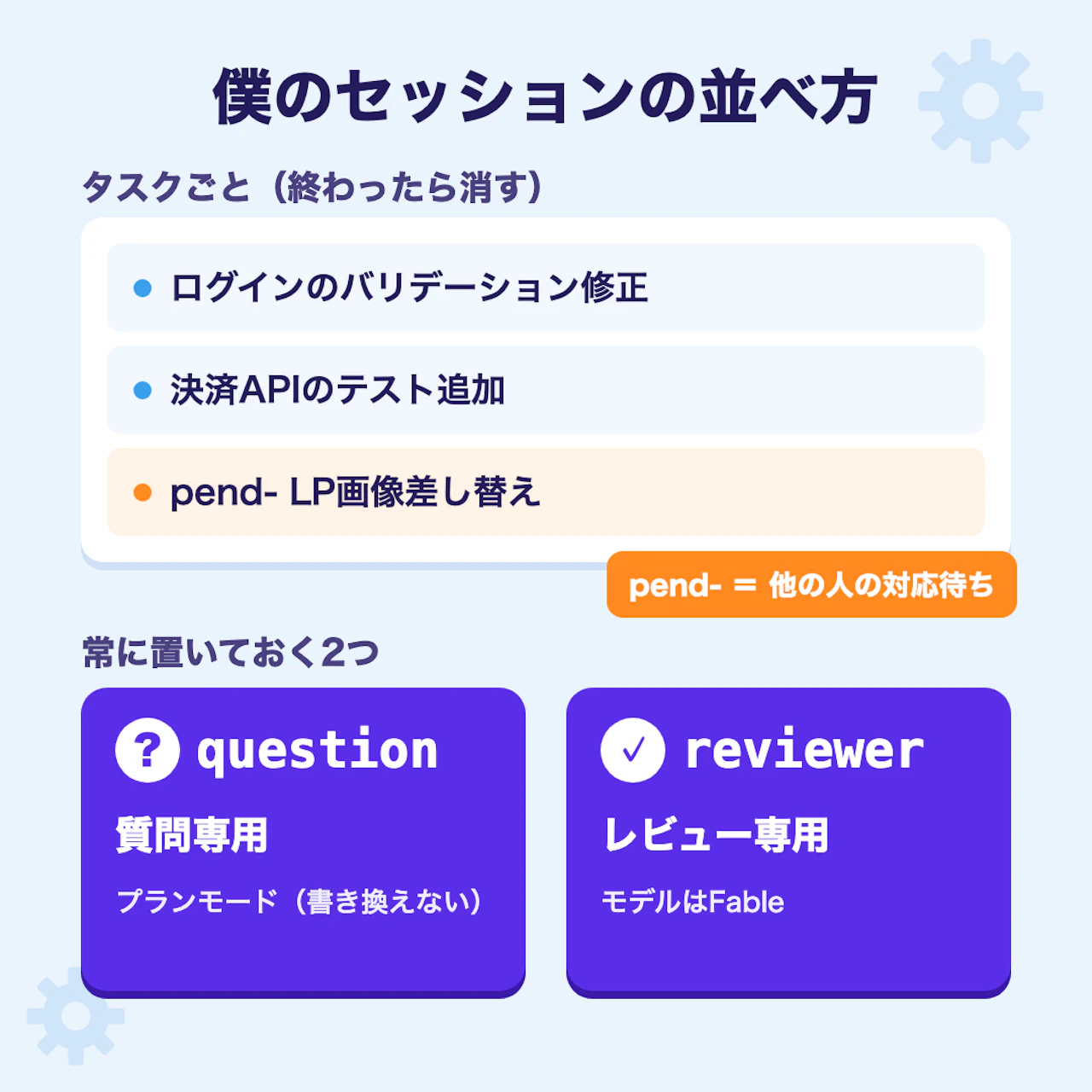
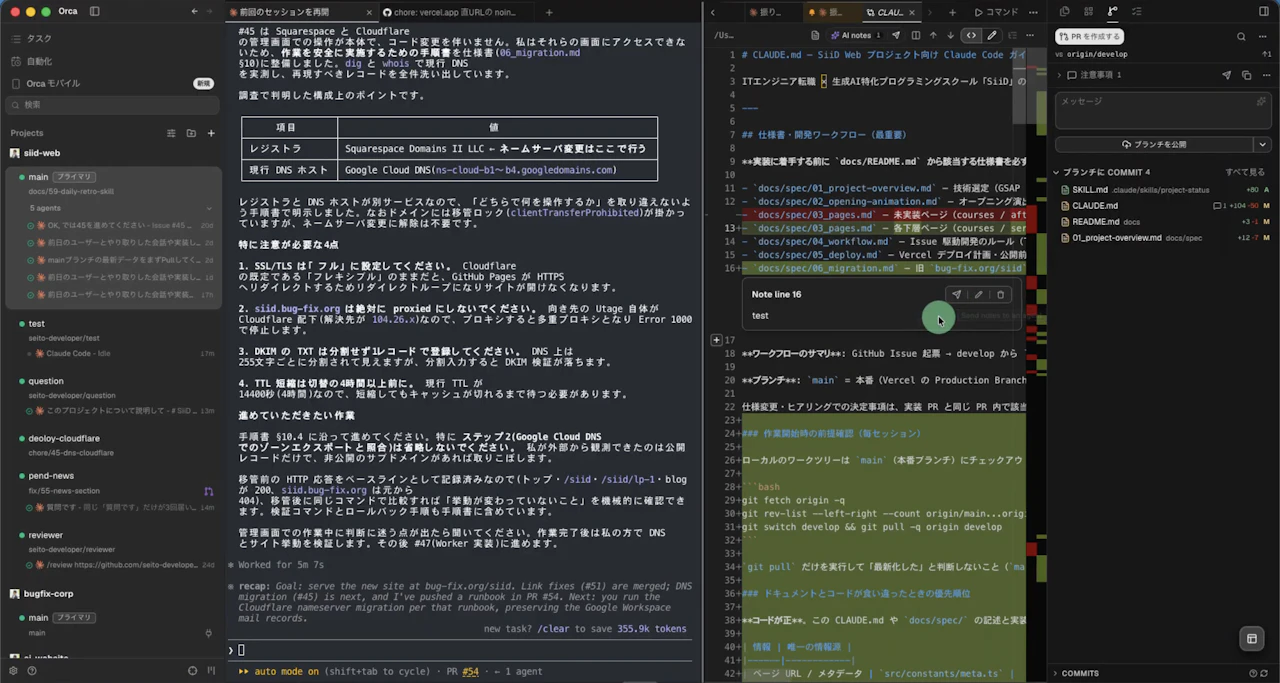
タスクごとのセッション(pend-付きを含む)と、常設のquestion・reviewerセッションの構成図

Orcaの機能2:差分の確認からPR作成までできるGit操作

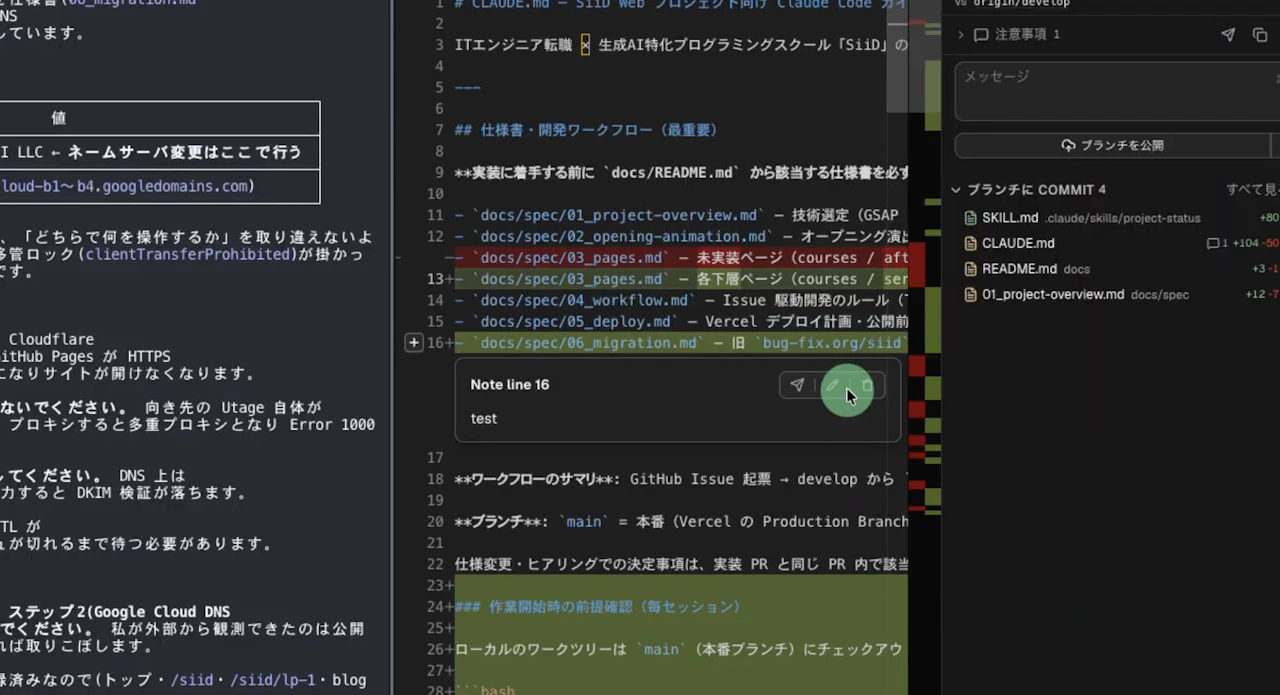
右サイドバーの「ソース管理」を開くと、そのワークツリーの差分が出ます。差分を行ごとに確認して、ステージして、コミットするまでOrcaの中でできます。コミットメッセージは、入力欄の右上にある「AIでコミットメッセージを生成」アイコン(キラキラのマーク)を押せば差分から自動で作られ、そのままPush、PRの作成まで進めて、マージもPRのタブから押せます。

Orcaの「ソース管理」で差分を確認し、AIでコミットメッセージを生成する画面

差分にコメントを書いてAIに直してもらう

差分の画面では、行ごとにコメントを書けます。行にマウスを乗せると「+」が出るので、そこに「ここの命名を変えて」「このif文はいらない」と書いていきます。差分の上にある「Send」を押して送り先のAIを選ぶと、コメントがまとめて送られて修正が始まります。

Orcaの差分の行にコメントを付け、Sendから送り先のAIを選ぶ画面

セッションに戻って「さっきの23行目のあれなんだけど」と説明し直す必要がありません。

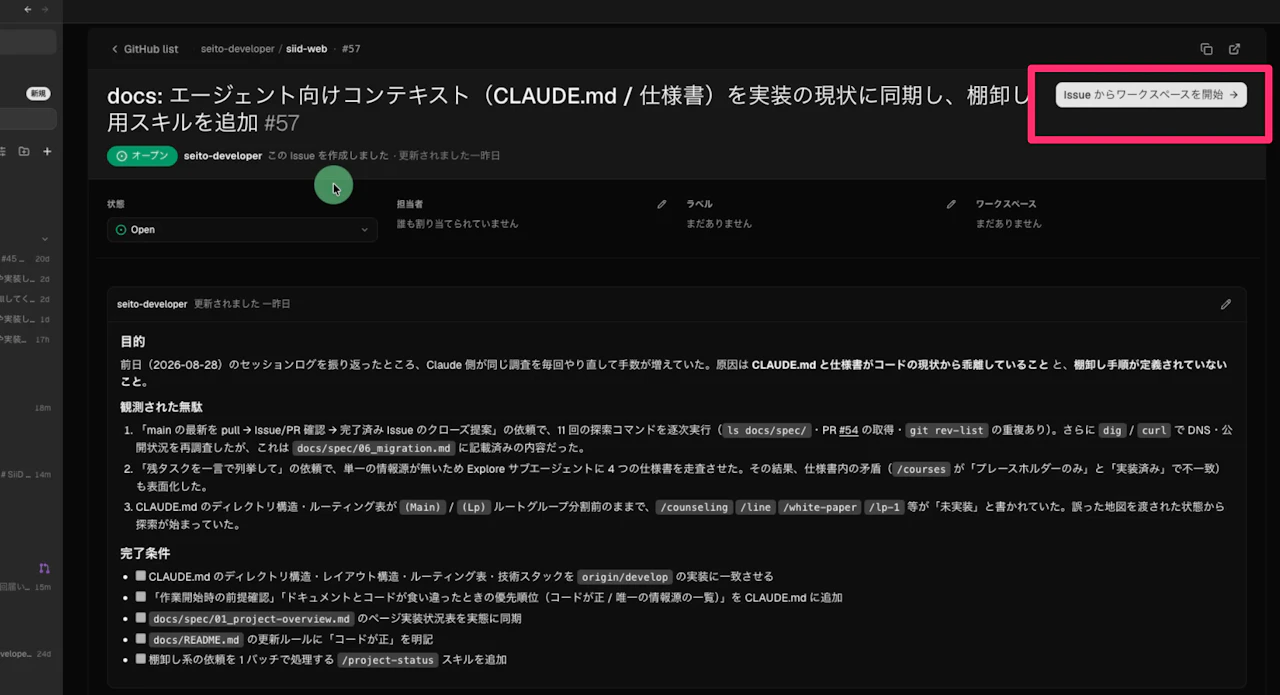
GitHubのIssueからセッションを始める

左サイドバーの「タスク」を開くと、GitHubにリポジトリがあるプロジェクトなら、IssueとPRが一覧で出ます。Issueを選んで「Issue からワークスペースを開始」を押すと、タスク名とIssueへのリンクが入った状態でセッションの作成画面が開きます。

GitHubのIssueから、タスク名とリンクが入った状態でOrcaのセッション作成画面が開いた様子

やりたいことを先にIssueとして書き出しておいて、Issueごとにセッションを立ち上げ、AIに並列で進めてもらう使い方ができます。

Orcaの機能3:クリックで直す場所を伝えられる内蔵ブラウザ

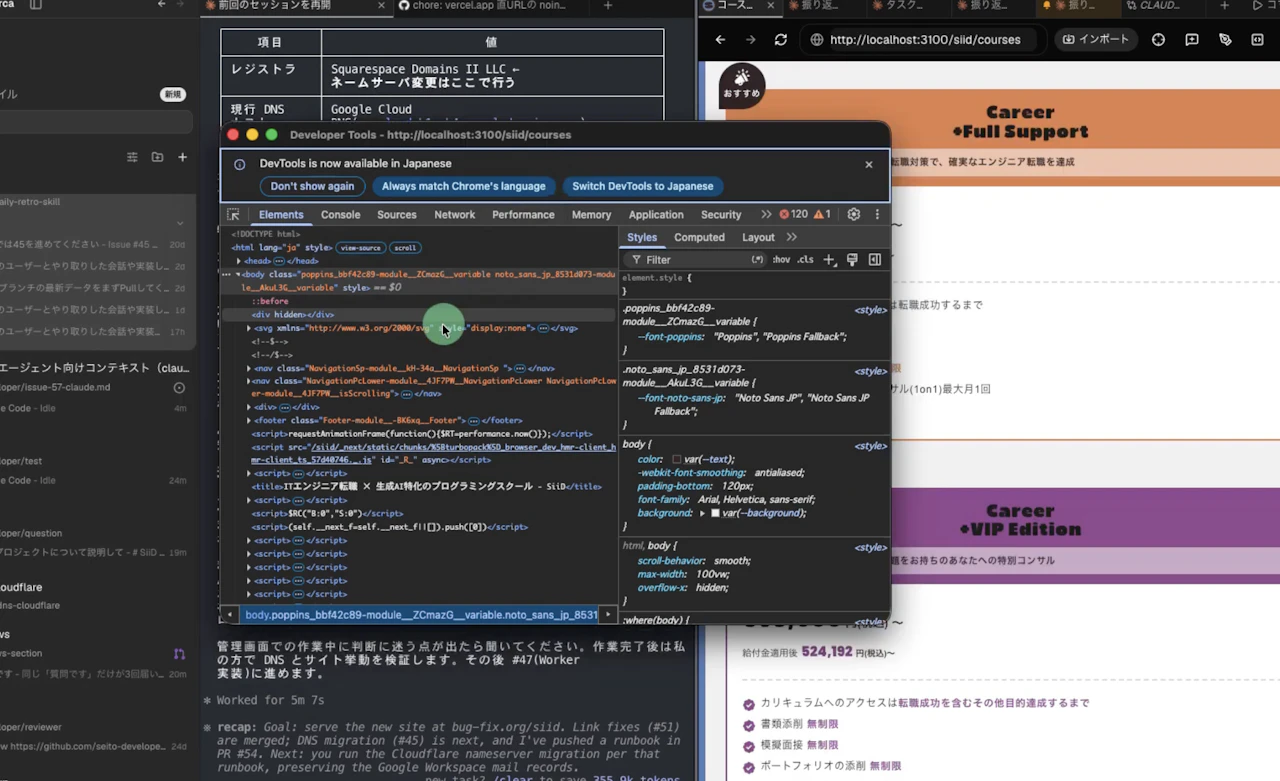
Orcaの中には、セッションごとに独立したChromium(Google Chromeのもとになっているブラウザ)のタブが入っています。3つのセッションがそれぞれ別のワークツリーで開発サーバーを立てても、タブが混ざりません。開発者ツールもそのまま開けるので、コンソールに出たエラーをコピーして隣のAIに貼る往復が、1つのウィンドウの中で終わります。

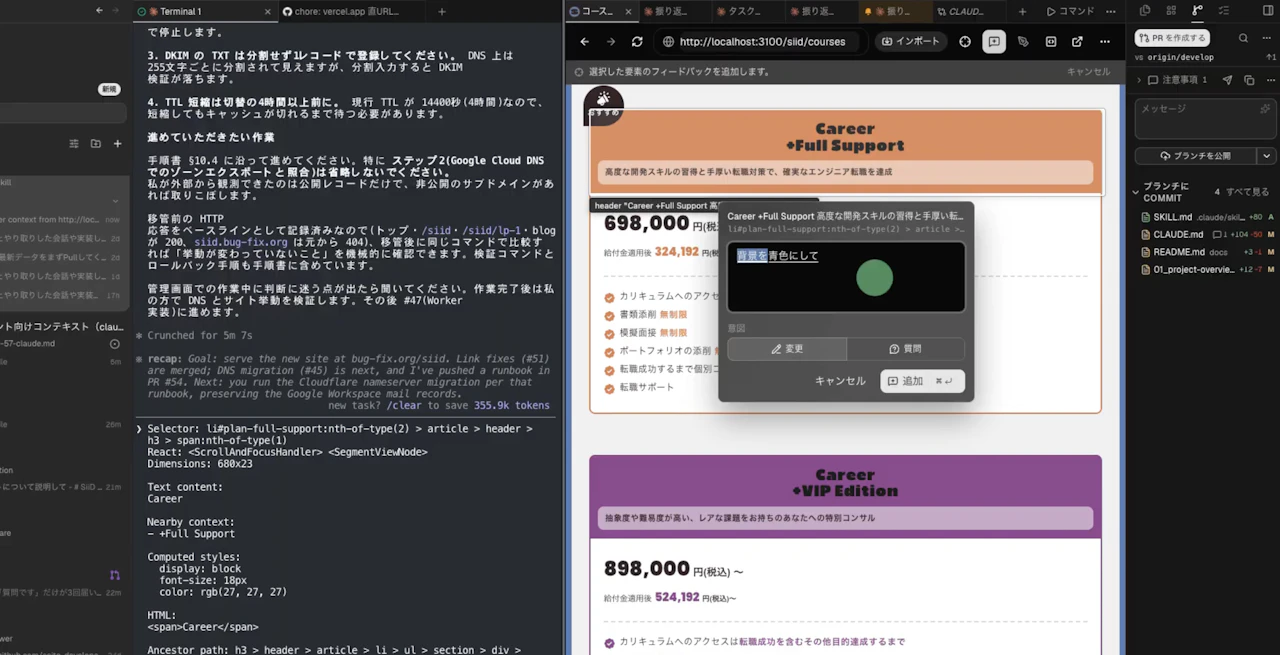
ツールバーには、AIに指示を出すためのボタンが2つあります。

  • ページ要素を取得する:オンにしてページ内のボタンや見出しをクリックすると、その要素のHTMLと、実際に効いているCSSと、その部分のスクリーンショットが、AIへの入力に自動で添付される
  • ページ要素に注釈を付ける:オンにして要素をクリックするとコメント欄が出る。「変更」か「質問」を選んでコメントを何か所かに付け、「送信」を押すと全部まとめてAIに届く
Orcaの内蔵ブラウザでヘッダーをクリックし、HTML・CSS・スクリーンショットがAIへの入力に添付された画面
Orcaの内蔵ブラウザでページ要素に注釈を付けてAIに送る画面

普段だと「ヘッダーの右上のボタンの、ホバーしたときの色を変えて」と言葉で説明して、AIがファイルを探して、違うところを直して、やり直しになります。クリックで指定できれば、探す手間ごとなくなります。

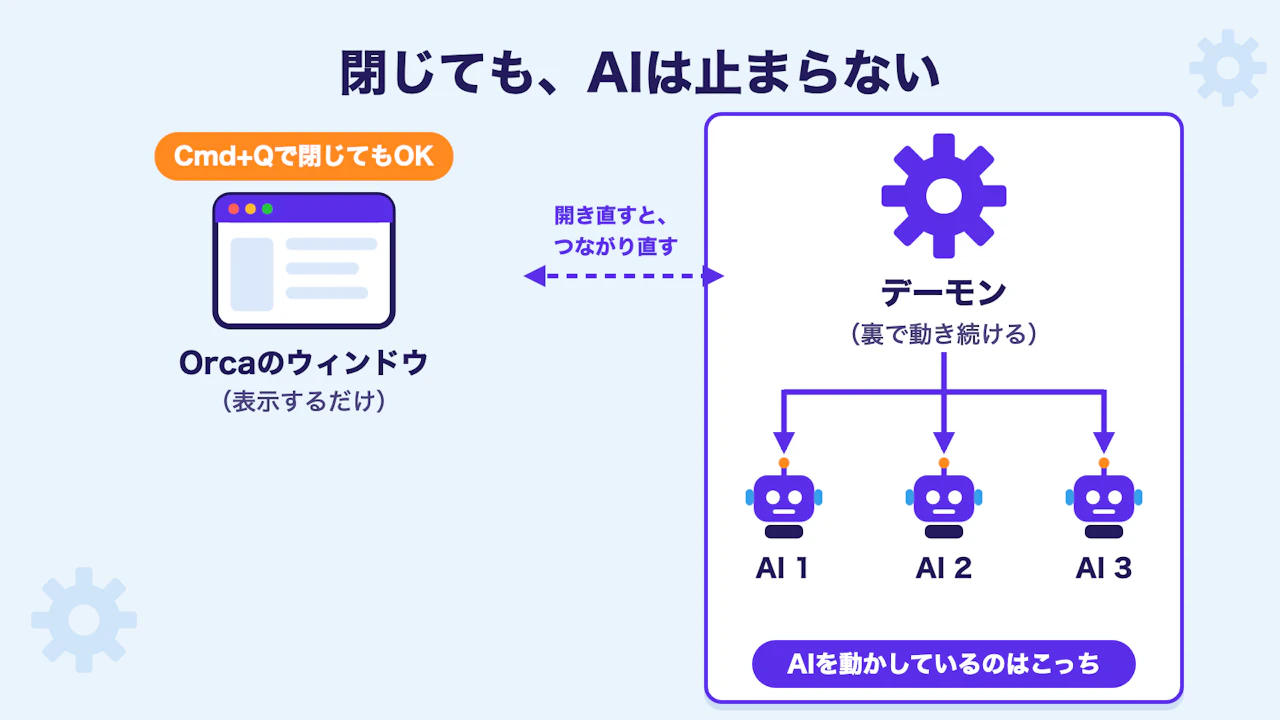
Orcaの機能4:アプリを閉じてもAIが止まらないセッションの保持

ターミナルでAIを動かしていて一番痛いのは、うっかりウィンドウを閉じたときです。走らせていた作業が止まって、もう一度指示し直すことになります。Orcaではこれが起きません。

AIエージェントのプロセスを、Orcaのウィンドウではなく、裏で動いているデーモン(画面を持たずに動き続けるプログラム)が持っているからです。tmuxがセッションを裏で持ち続けるのと同じ考え方です。ウィンドウは表示しているだけなので、Cmd + Q でアプリを終了してもAIは裏で動き続け、次に開いたときにそのままつながり直します。開いていたセッションも、画面の分割も、スクロールの位置も元どおりです。

Orcaのウィンドウを閉じても、裏のデーモンが3つのAIを動かし続ける仕組みの図

Orcaはアップデートが頻繁に出ますが、再起動しても走っているAIが止まらないので、通知が来たらその場で入れられます。ただし、PC自体を再起動したときはAIまでは残りません。その場合も、右サイドバーの「Agent」タブにあるセッション履歴から再開のボタンを押せば、続きから再開できます。

Orcaの機能5:自動化で毎朝の作業を予約する

「毎朝、昨日のコミットをレビューして、気になる点をまとめて」のように、やったほうがいいのに毎回頼むのが面倒な作業は、Orcaに予約できます。

左サイドバーの「自動化」から「新しい自動化」を押して、プロジェクトと元にするブランチを選び、やってほしいことを普通の日本語で書きます(専用の書き方はありません)。実行する頻度と時刻は、右側の設定欄の「スケジュール」で選びます。時間になるとOrcaが自動でワークツリーを作ってAIを起動し、結果はサイドバーにセッションとして並びます。

なお、予約した時刻にPCがスリープしていたりOrcaを終了していたりすると、その時刻には動きません。既定では、12時間以内にOrcaを開けば、そのときに1回分だけ実行されます。

僕が毎朝走らせている2つのルーティン

1つは、タスクの棚卸しです。並列で回していると、3つ走らせて2つ終わって1つ止まっている、という状態が毎日続き、自分が今どこにいるのか分からなくなります。朝イチでこれが一覧になっていると、その日に最初にやることが迷わず決まります。

昨日完了したタスク、途中で終わったタスク、まだ手をつけていないタスクを列挙して

もう1つは、振り返りと改善の提案です。こちらはタスクの進み具合ではなく、やり方のほうを見てもらっています。同じ指示を何度も出し直していた、AIが毎回同じところでつまずいている、といったことは自分では気づけません。指摘されて初めて「これはCLAUDE.md(AGENTS.md)に書いておけばよかった」となります。

昨日の作業を振り返って、改善案を提案して

Orcaの機能6:QRコードでつなぐスマホ連携

「Orca Mobile」というiOS・Androidのアプリを使うと、スマホからOrcaを操作できます。AIが「続けていいですか?」と止まっているところにスマホから返事ができ、音声入力にも対応しています。ファイルを見たり、新しいセッションを作ったりもアプリからでき、AIの作業が終わったときにはプッシュ通知も来ます。

つなぎ方

手順

使える場所

LAN経由

左サイドバーのモバイルのメニューを開き、表示されたQRコードをスマホで読み込む

スマホとPCが同じWi-Fiにつながっているとき

Orca Relay経由(ベータ版)

設定の「モバイル」でOrca Relayにサインインし、QRコードを作ってスマホで読み込む

ネットワークが別でもつながるので、外出先からも使える

どちらのつなぎ方でも、PC側のOrcaが起動していることが前提です。Orcaを終了(Cmd + Q)してもAIは動き続けますが、スマホからはつながらなくなります。

僕自身はLAN経由で、家の中でPCの前を離れたいときに使っています。AIを3つ走らせていると待ち時間ができるので席を離れたくなりますが、離れると、質問が来ていたのに30分気づかないことが起きます。スマホから返事ができれば、席を離れている間もAIが止まりません。

Orcaを入れたら、質問用とレビュー用のセッションから始める

6つ紹介しましたが、最初から全部使う必要はありません。Orcaは公式サイトから無料でダウンロードできます。入れたら、作業するリポジトリのフォルダをプロジェクトとして追加して、まずは質問用の「question」と、レビュー用の「reviewer」のセッションを1つずつ作ってみてください。

  • 実装はタスクごとのセッションでやる
  • 質問はquestionに投げる(Claude Codeなら /plan でプランモードにしておく)
  • できあがったものはreviewerに見てもらう(/model → s キーでFableに切り替え)

SiiD公式LINEで「Claude Codeパーフェクトガイド」と「AIコーディングツール診断」を無料配布中

Orcaの中で実際にコードを書くのはAIです。AI側の使い方を整えたい方に向けて、2つの特典を用意しました。

  • Claude Codeパーフェクトガイド(Orcaの中でClaude Codeを動かす方向け):僕が実際に使っているCLAUDE.md・SPEC.md・TASKS.mdのテンプレ、ファイルを勝手に触らせないためのフックの設定、スラッシュコマンドの早見表
  • AIコーディングツール診断(中で動かすAIを見直したい方向け):6つの質問に答えると、Claude Code・Codex・GitHub Copilot・Gemini・Cursorの5つから自分に合う1つを診断(ChatGPTのGPTs。ChatGPTのアカウントが必要です)

受け取り方は、SiiDの公式LINEに登録して、ガイドは「ClaudeCode」、診断は「AI診断」とメッセージを送ってください。

AIプログラミングスクール「SiiD」について

AIプログラミングスクール「SiiD」は、未経験からITエンジニア転職を目指す方向けのオンラインスクールです。

SiiDの特徴

  • 現役エンジニアでYouTube登録者約13万人の「セイト先生」が代表兼主任講師
  • 採用側の実務知見(2,000人以上の選考・150名以上のエンジニア採用)にもとづく指導
  • 生成AIを取り入れた学習設計と、実務レベルのフルスタックWeb開発スキル
  • Workship CAREER(株式会社GIG)と連携した無料の転職伴走支援
  • 経済産業省認定のReスキル講座で、給付金の条件を満たせば実質105,600円〜
  • 学割あり(35%オフ)

こんな方におすすめ

  • 未経験・文系・社会人からITエンジニア転職を本気で目指したい方
  • 独学に限界を感じている方
  • 費用を抑えながら実務スキルと転職サポートを両立したい方

「未経験だから」とあきらめる必要はありません。採用する側を知り尽くしたプロが、給付金で負担を抑えながら内定まで伴走します。

シェアする

未経験からのエンジニア転職を本気で目指すなら「SiiD」

SiiDはYouTube 13万人のセイト先生が主任講師のAIプログラミングスクール。元人事部長&現役エンジニアによる徹底指導で、生涯年収を大きくアップさせませんか?

SiiDの詳細を見る